Widget e sistema
Avvia e ferma i cronometri dai widget e dalla schermata di blocco
Aggiungi i widget di Timelogger Plus alla schermata Home, alla schermata di blocco e a StandBy, e ferma un cronometro da un’Attività in tempo reale.
Il modo più veloce di registrare il tempo è non aprire l’app.
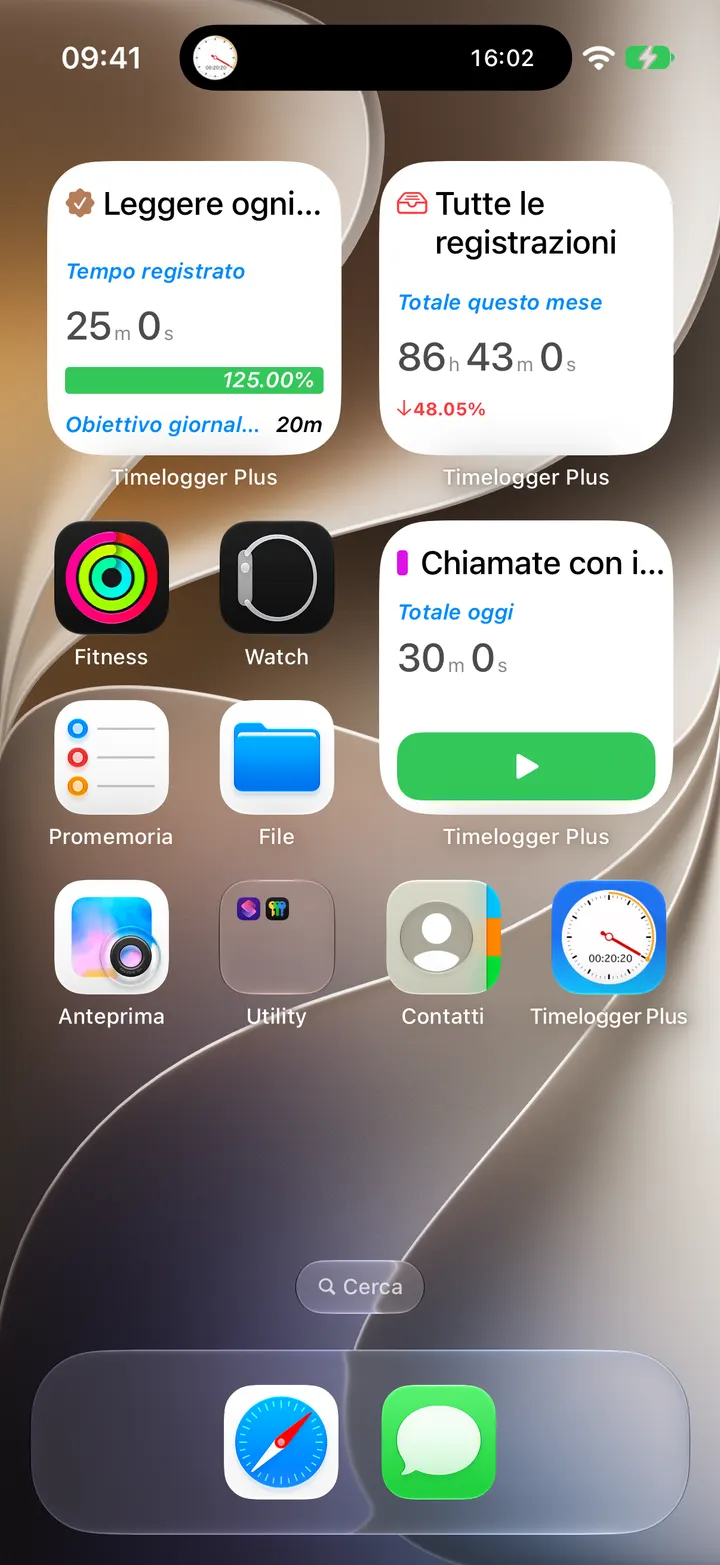
Aggiungi un widget alla schermata Home
- Tieni premuto su un’area vuota della schermata Home finché le app non iniziano a muoversi.
- Tocca Modifica, poi Aggiungi widget, e cerca Timelogger Plus.
- Scegli un widget e una dimensione, poi tocca Aggiungi widget.
- Tieni premuto sul widget e scegli Modifica widget per scegliere attività, cartella, obiettivo o periodo.
Alcuni widget hanno pulsanti che avviano e fermano i cronometri direttamente lì. Altri mostrano l’avanzamento di un obiettivo, il totale di un periodo, come si divide il tempo di oggi tra le attività o le registrazioni recenti.
Sulla schermata di blocco e in StandBy
I widget della schermata di blocco funzionano allo stesso modo: tieni premuto sulla schermata di blocco, tocca Personalizza, poi Schermata di blocco, e aggiungi Timelogger Plus all’area dei widget. Mentre l’iPhone si ricarica in orizzontale, StandBy mostra gli stessi widget in grande.
Attività in tempo reale
Quando un cronometro è in corso, compare sulla schermata di blocco e nella Dynamic Island come Attività in tempo reale, con il tempo trascorso e un pulsante per fermarlo.
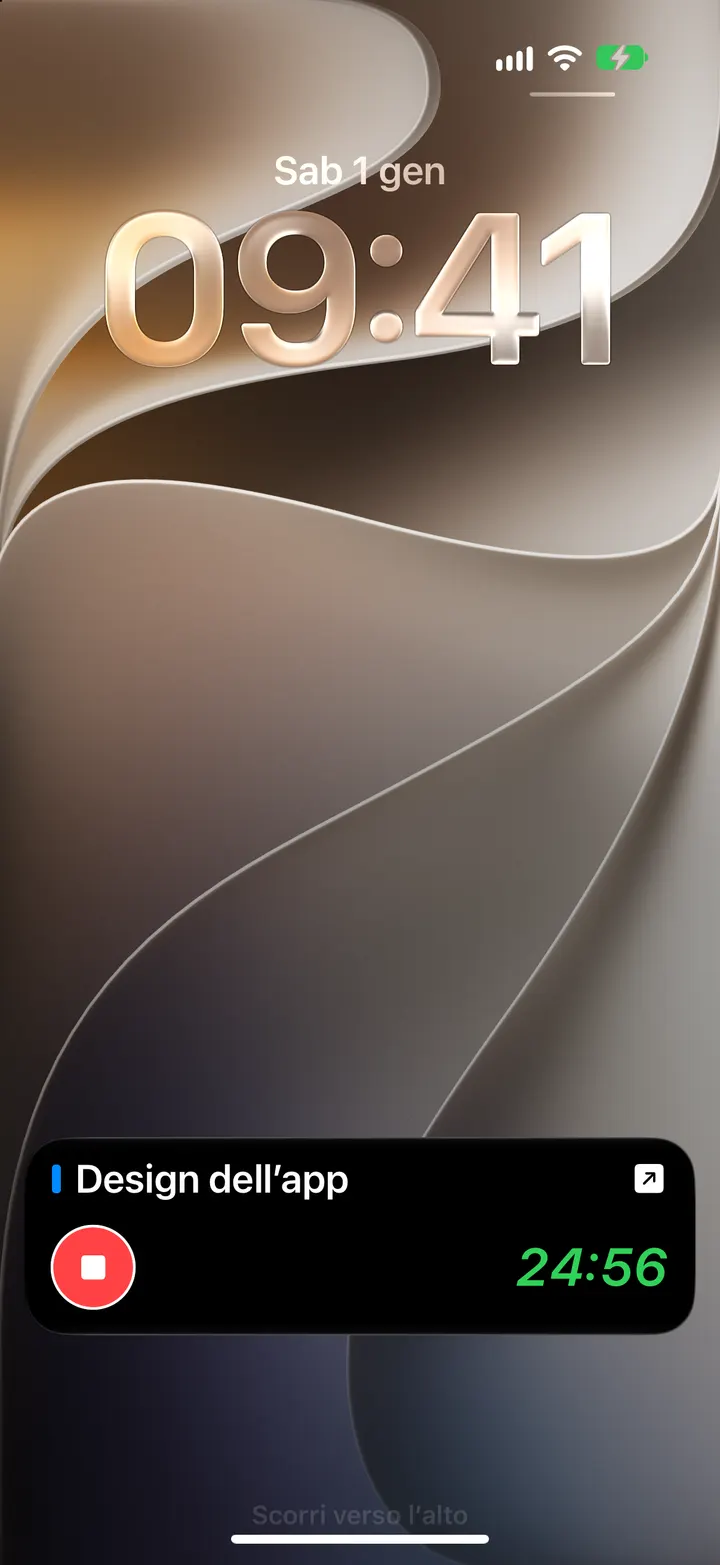
Se non la vedi, controlla che le Attività in tempo reale siano consentite per Timelogger Plus in Impostazioni → Timelogger Plus.
Scritta per Timelogger Plus 3.0.2