
Fatturazione
Crea un report PDF delle ore per un cliente
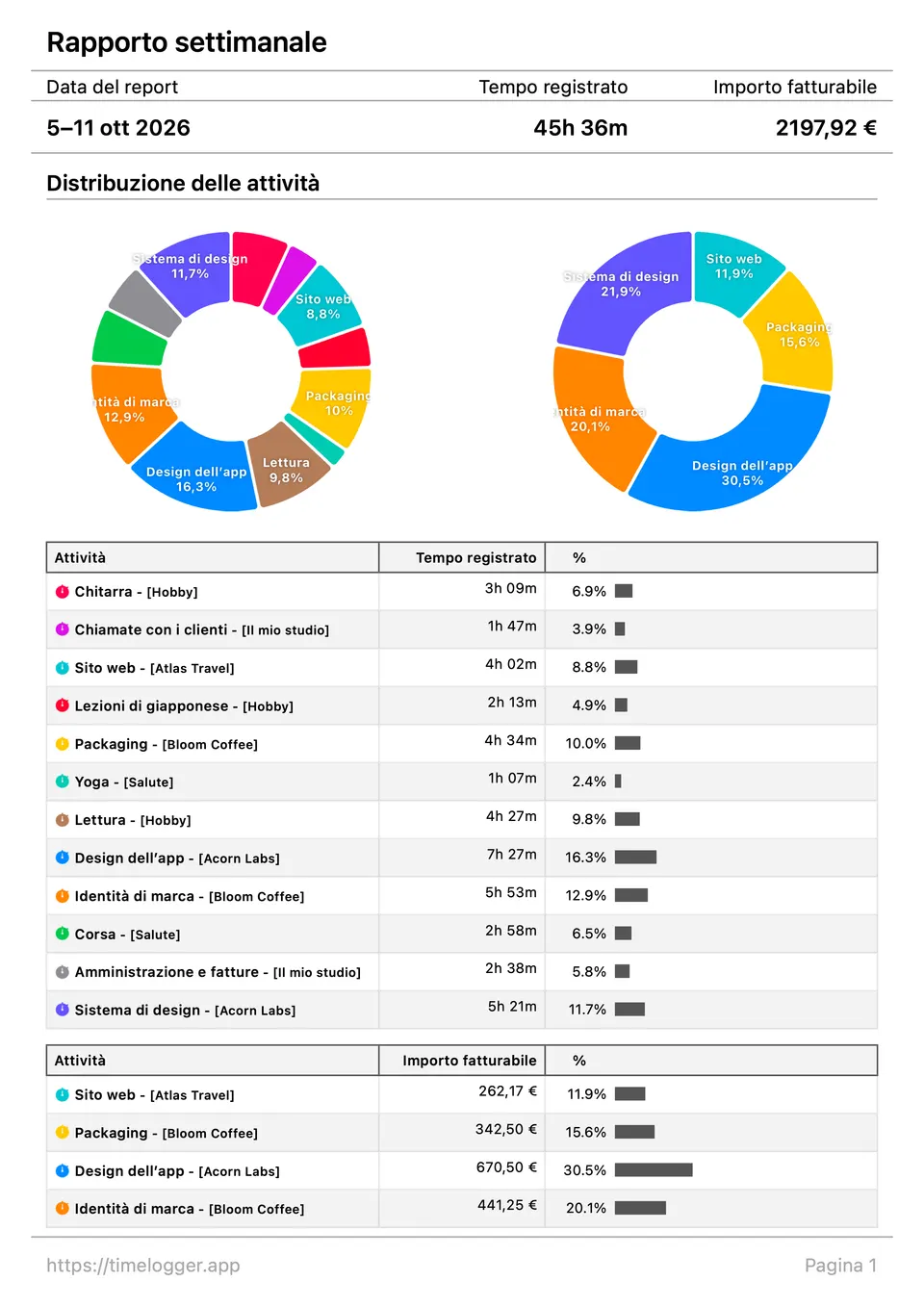
Scegli il periodo e il cliente, decidi cosa mostra il report e genera un PDF con ore e importi fatturabili, oppure un file CSV.
Un report mostra al cliente su cosa hai lavorato e per quanto tempo. Timelogger Plus lo prepara dalle tue registrazioni in pochi tocchi.
Scegli cosa includere
- Apri le Statistiche e scegli il periodo: una settimana, un mese o Personalizzato per qualsiasi intervallo.
- Filtra sulla cartella del cliente o su una sola attività.
- Tocca Crea rapporto.
Decidi cosa mostra
La schermata del report raggruppa le opzioni:
- Periodo: le date coperte.
- Filtri: le cartelle, le attività o i tag inclusi. Attiva Includi archiviati per il lavoro concluso.
- Fatturazione: attiva Includere gli importi fatturabili per aggiungere tariffe e totali (Premium).
- Registrazioni: elenca ogni registrazione, nell’Ordine delle registrazioni che preferisci (Dal più recente o Dal meno recente).
- Riepilogo dell’attività, Riepilogo della cartella e Riepilogo del tempo: totali per attività, per cartella e nel tempo, con un Grafico a barre facoltativo.
Tocca Genera PDF, poi condividilo, salvalo in File o stampalo.
Preferisci un foglio di calcolo?
Esporta invece un file CSV, una riga per registrazione, pronto per Numbers, Excel o il tuo programma di fatturazione.
Suggerimento: Crea un comando rapido con Ottieni il rapporto dal periodo che il primo di ogni mese generi il report del mese precedente.
Scritta per Timelogger Plus 3.0.2