Widgets et système
Lancez vos chronomètres depuis les widgets et l’écran verrouillé
Ajoutez les widgets Timelogger Plus à l’écran d’accueil, à l’écran verrouillé et au mode En veille, et arrêtez un chronomètre depuis une Activité en direct.
Le moyen le plus rapide de suivre votre temps, c’est de ne pas ouvrir l’app.
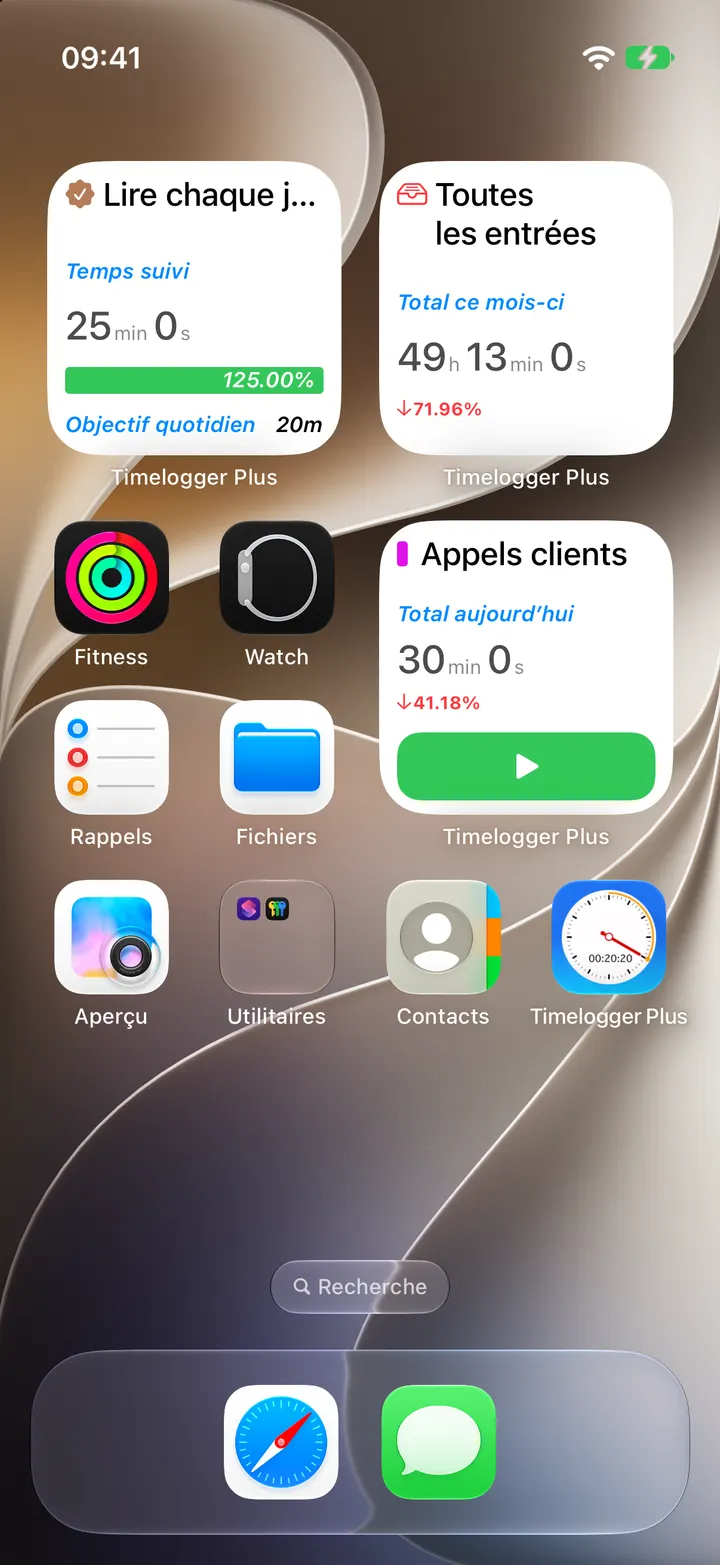
Ajoutez un widget à l’écran d’accueil
- Maintenez le doigt sur une zone vide de l’écran d’accueil jusqu’à ce que les apps bougent.
- Touchez Modifier, puis Ajouter un widget, et cherchez Timelogger Plus.
- Choisissez un widget et une taille, puis touchez Ajouter le widget.
- Maintenez le doigt sur le widget et choisissez Modifier le widget pour choisir sa tâche, son dossier, son objectif ou sa période.
Certains widgets ont des boutons qui lancent et arrêtent les chronomètres sur place. D’autres affichent la progression d’un objectif, le total d’une période, la répartition du temps du jour entre vos tâches, ou vos entrées récentes.
Sur l’écran verrouillé et en mode En veille
Les widgets de l’écran verrouillé fonctionnent de la même façon : maintenez le doigt sur l’écran verrouillé, touchez Personnaliser, puis Écran verrouillé, et ajoutez Timelogger Plus dans la zone des widgets. Quand l’iPhone se recharge à l’horizontale, le mode En veille affiche les mêmes widgets en grand.
Activités en direct
Quand un chronomètre tourne, il apparaît sur l’écran verrouillé et dans la Dynamic Island sous forme d’Activité en direct, avec le temps écoulé et un bouton pour l’arrêter.
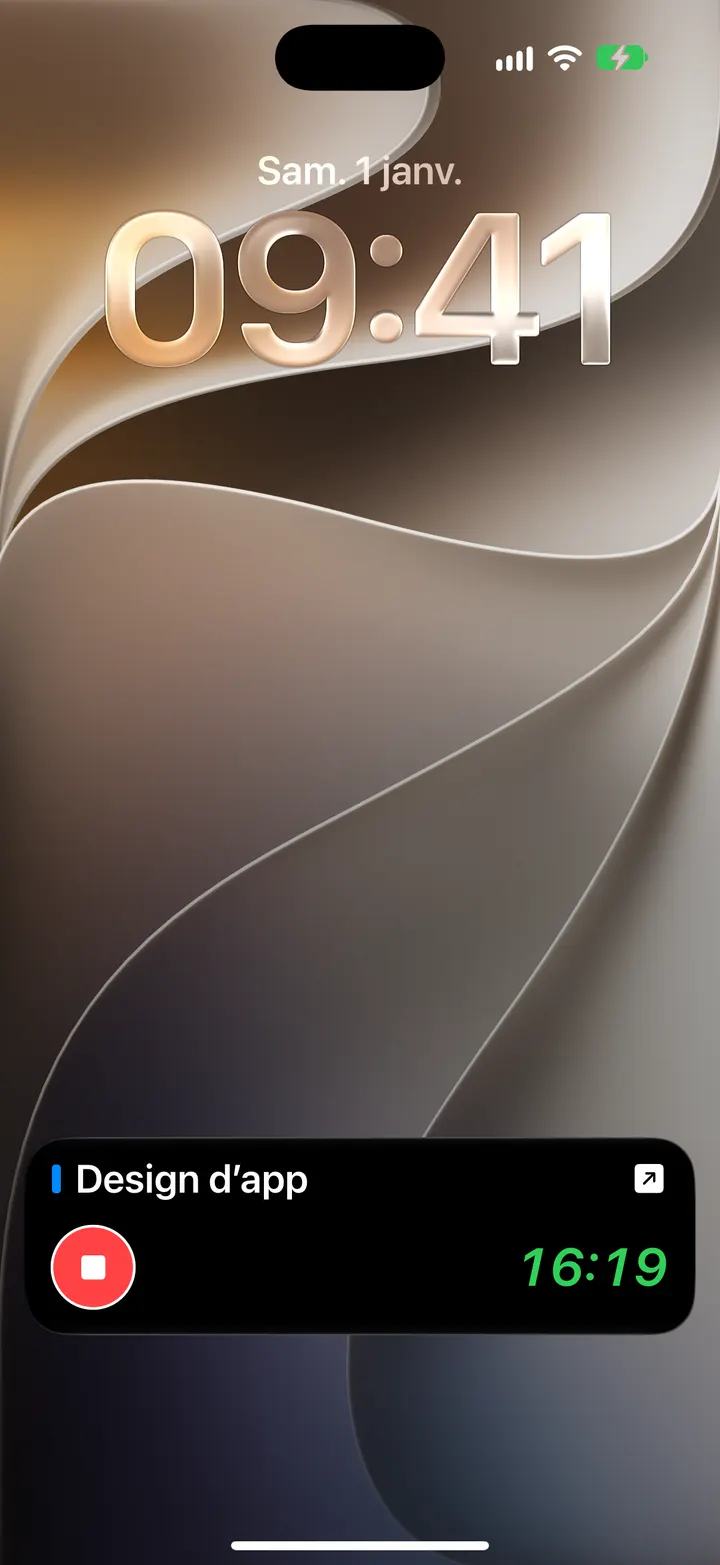
Si vous ne la voyez pas, vérifiez que les Activités en direct sont autorisées pour Timelogger Plus dans Réglages → Timelogger Plus.
Écrit pour Timelogger Plus 3.0.2