Widgets e sistema
Inicie e pare cronómetros em widgets e no ecrã bloqueado
Acrescente os widgets do Timelogger Plus ao ecrã principal, ao ecrã bloqueado e ao modo Em espera, e pare um cronómetro a partir de uma Atividade em direto.
A forma mais rápida de registar tempo é não abrir a app.
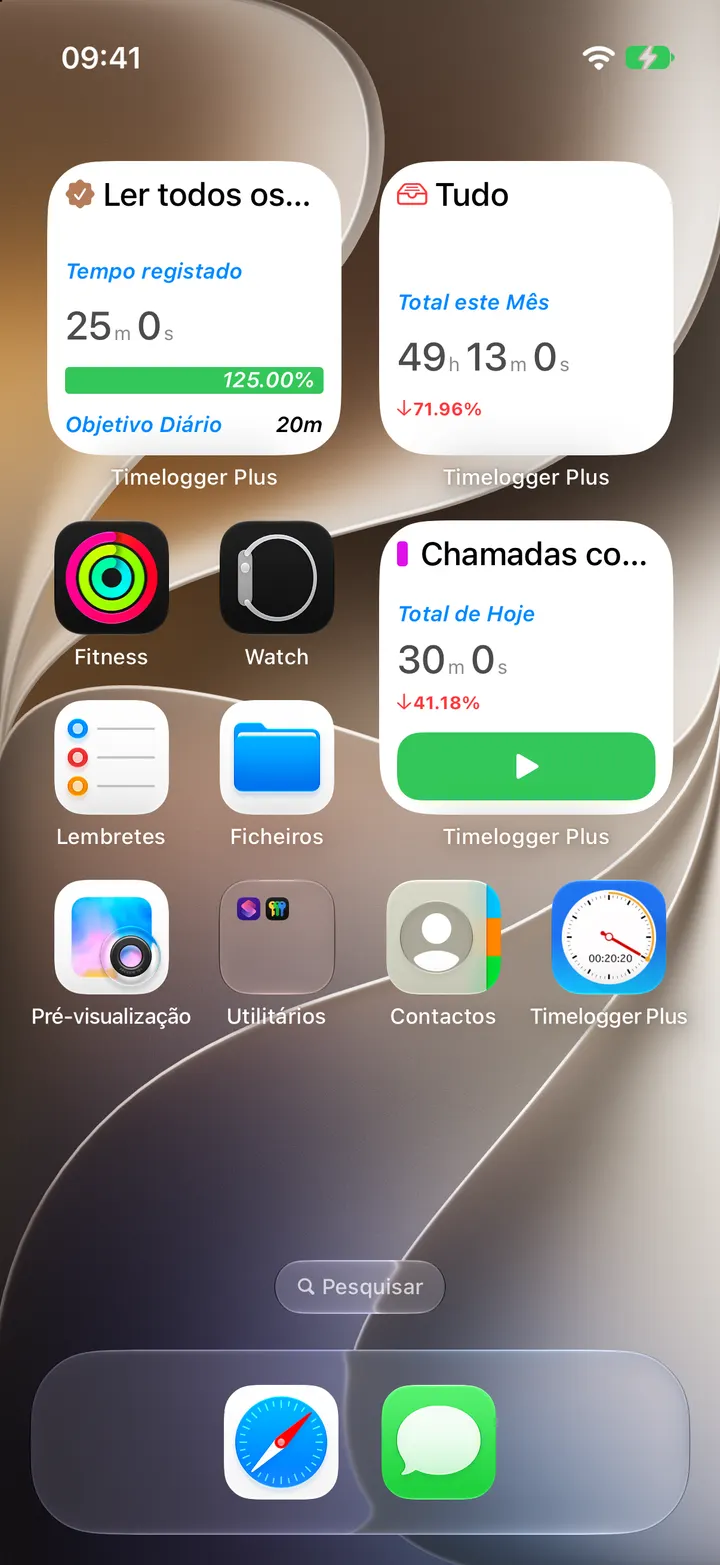
Acrescente um widget ao ecrã principal
- Mantenha o dedo numa zona vazia do ecrã principal até as apps começarem a abanar.
- Toque em Editar, depois em Adicionar widget, e procure Timelogger Plus.
- Escolha um widget e um tamanho, e toque em Adicionar widget.
- Mantenha o dedo no widget e escolha Editar widget para escolher a tarefa, a pasta, o objetivo ou o período.
Alguns widgets têm botões que iniciam e param cronómetros ali mesmo. Outros mostram o progresso de um objetivo, o total de um período, como o tempo de hoje se reparte pelas tarefas ou os registos recentes.
No ecrã bloqueado e no modo Em espera
Os widgets do ecrã bloqueado funcionam da mesma forma: mantenha o dedo no ecrã bloqueado, toque em Personalizar, depois em Ecrã bloqueado, e acrescente o Timelogger Plus à zona de widgets. Enquanto o iPhone carrega deitado, o modo Em espera mostra os mesmos widgets em grande.
Atividades em direto
Quando um cronómetro está a contar, aparece no ecrã bloqueado e na Dynamic Island como Atividade em direto, com o tempo decorrido e um botão para o parar.
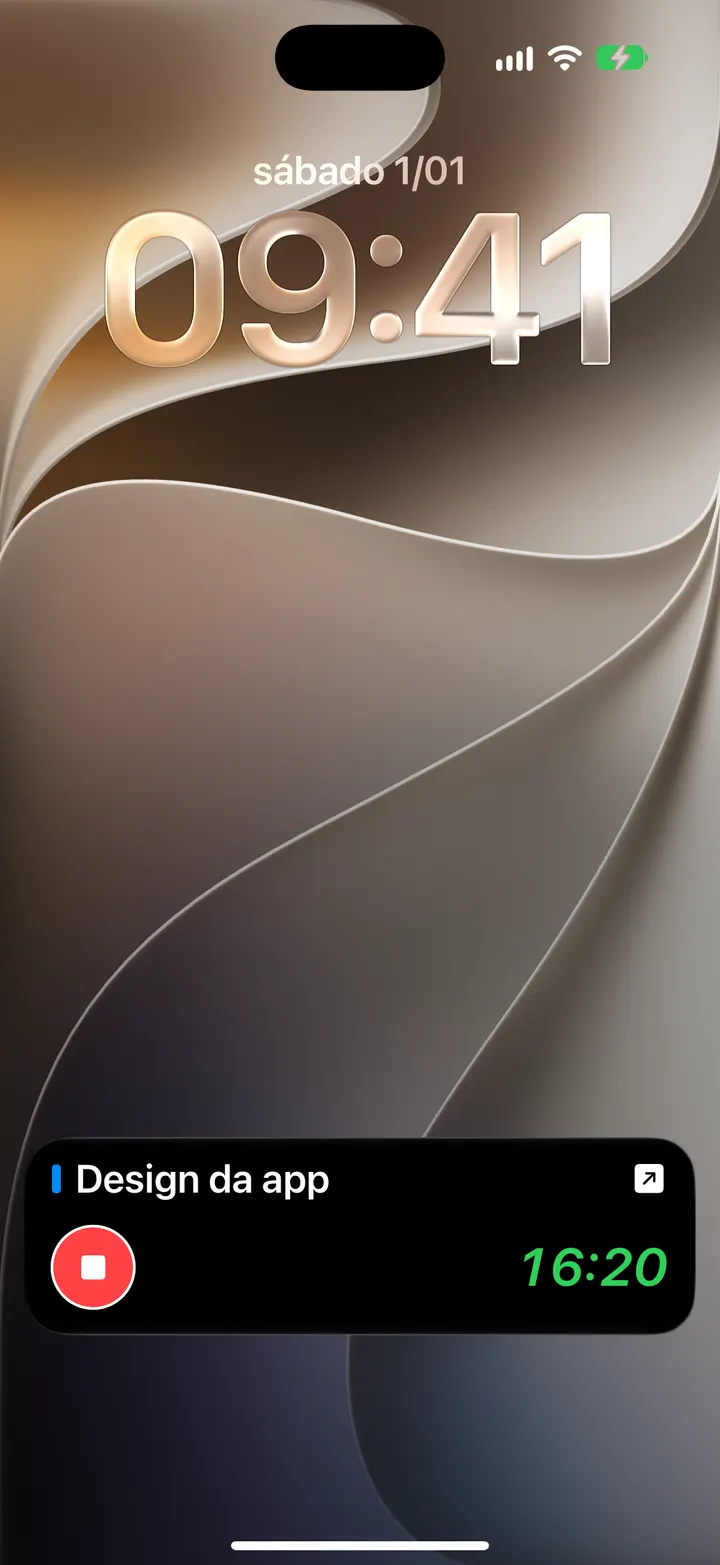
Se não a vir, confirme que as Atividades em direto estão permitidas para o Timelogger Plus em Definições → Timelogger Plus.
Escrito para o Timelogger Plus 3.0.2