Widgets und System
Stoppuhren mit Widgets und auf dem Sperrbildschirm starten
Füge Timelogger Plus Widgets zu Home-Bildschirm, Sperrbildschirm und StandBy hinzu und stoppe eine Stoppuhr direkt aus der Live-Aktivität.
Am schnellsten erfasst du Zeit, ohne die App überhaupt zu öffnen.
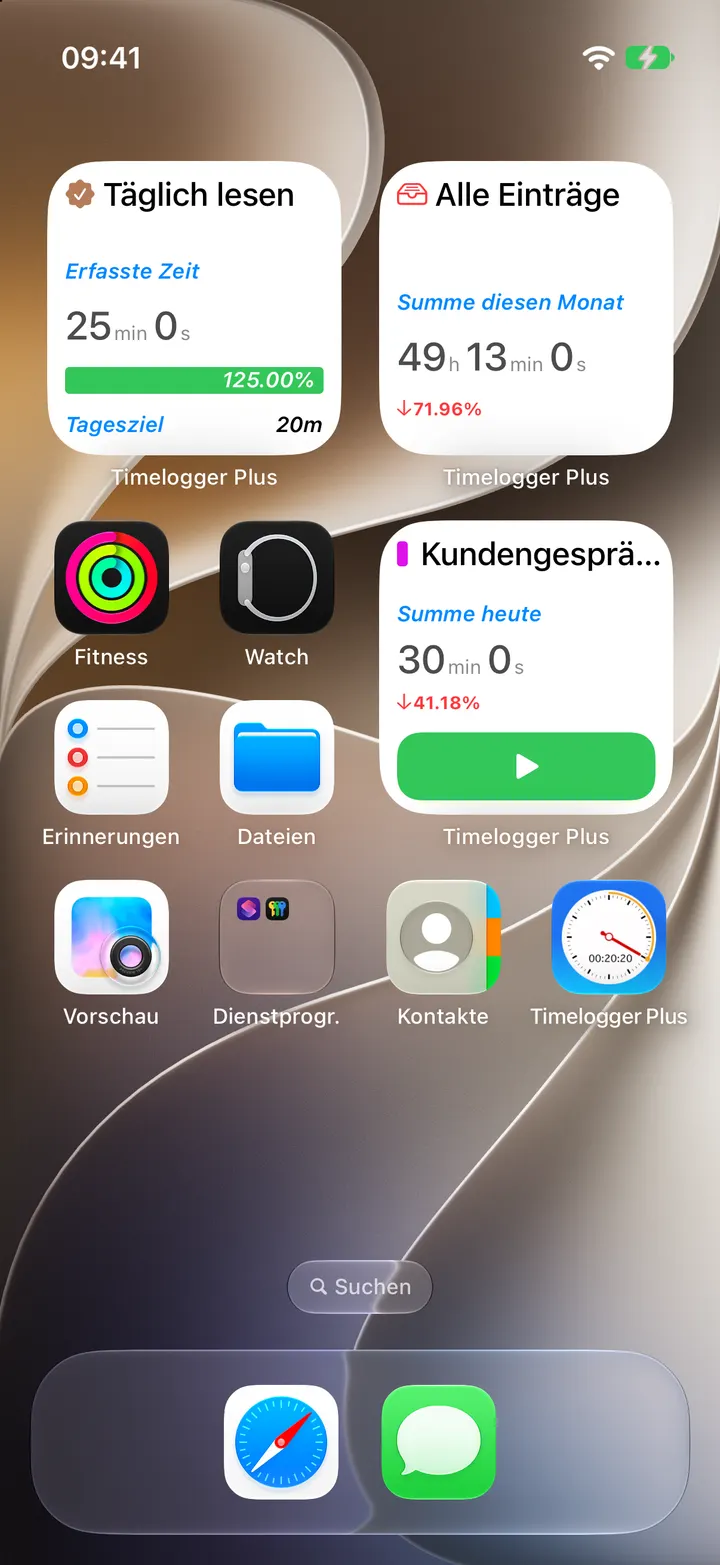
Ein Widget auf dem Home-Bildschirm
- Leg den Finger auf eine freie Stelle des Home-Bildschirms, bis die Apps wackeln.
- Tippe auf Bearbeiten, dann auf Widget hinzufügen, und suche nach Timelogger Plus.
- Wähle ein Widget und eine Größe und tippe auf Widget hinzufügen.
- Leg den Finger auf das Widget und wähle Widget bearbeiten, um Aufgabe, Ordner, Ziel oder Zeitraum festzulegen.
Manche Widgets haben Tasten, die Stoppuhren direkt dort starten und stoppen. Andere zeigen den Fortschritt eines Ziels, die Summe eines Zeitraums, wie sich die heutige Zeit auf deine Aufgaben verteilt, oder deine letzten Einträge.
Auf dem Sperrbildschirm und in StandBy
Widgets auf dem Sperrbildschirm funktionieren genauso: Leg den Finger auf den Sperrbildschirm, tippe auf Anpassen, dann auf Sperrbildschirm, und füge Timelogger Plus im Widget-Bereich hinzu. Während das iPhone quer liegend lädt, zeigt StandBy dieselben Widgets groß.
Live-Aktivitäten
Läuft eine Stoppuhr, erscheint sie als Live-Aktivität auf dem Sperrbildschirm und in Dynamic Island, mit der laufenden Zeit und einer Taste zum Stoppen.
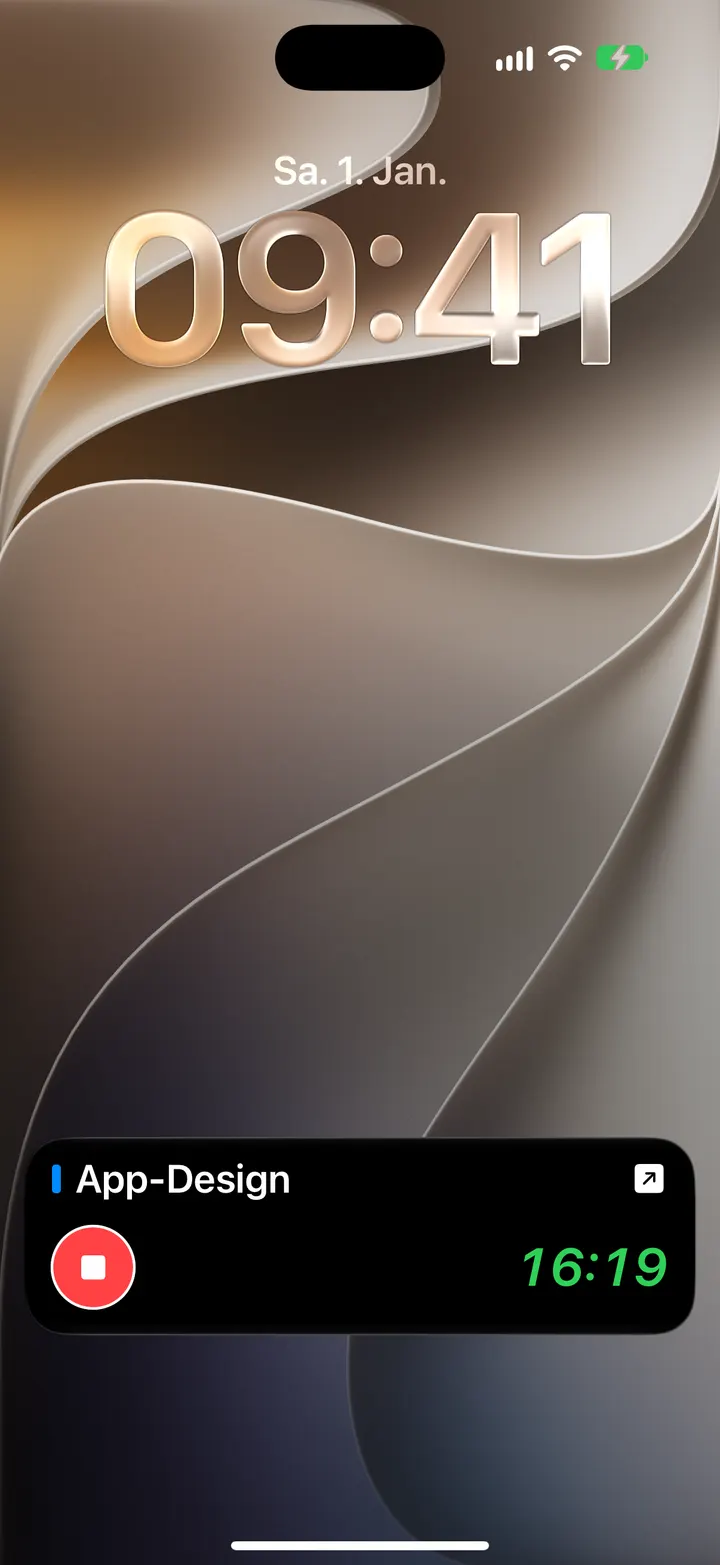
Siehst du sie nicht, prüfe, ob Live-Aktivitäten für Timelogger Plus unter Einstellungen → Timelogger Plus erlaubt sind.
Geschrieben für Timelogger Plus 3.0.2