Widgets y sistema
Inicia y detén cronómetros desde widgets y la pantalla bloqueada
Añade los widgets de Timelogger Plus a la pantalla de inicio, la pantalla bloqueada y el modo Reposo, y detén un cronómetro desde una Actividad en directo.
La forma más rápida de registrar el tiempo es no abrir la app.
Añade un widget a la pantalla de inicio
- Mantén pulsada una zona vacía de la pantalla de inicio hasta que las apps se muevan.
- Toca Editar, luego Añadir widget, y busca Timelogger Plus.
- Elige un widget y un tamaño, y toca Añadir widget.
- Mantén pulsado el widget y elige Editar widget para escoger su tarea, carpeta, objetivo o período.
Algunos widgets tienen botones que inician y detienen cronómetros ahí mismo. Otros muestran el progreso de un objetivo, el total de un período, cómo se reparte el tiempo de hoy entre tus tareas o tus registros recientes.
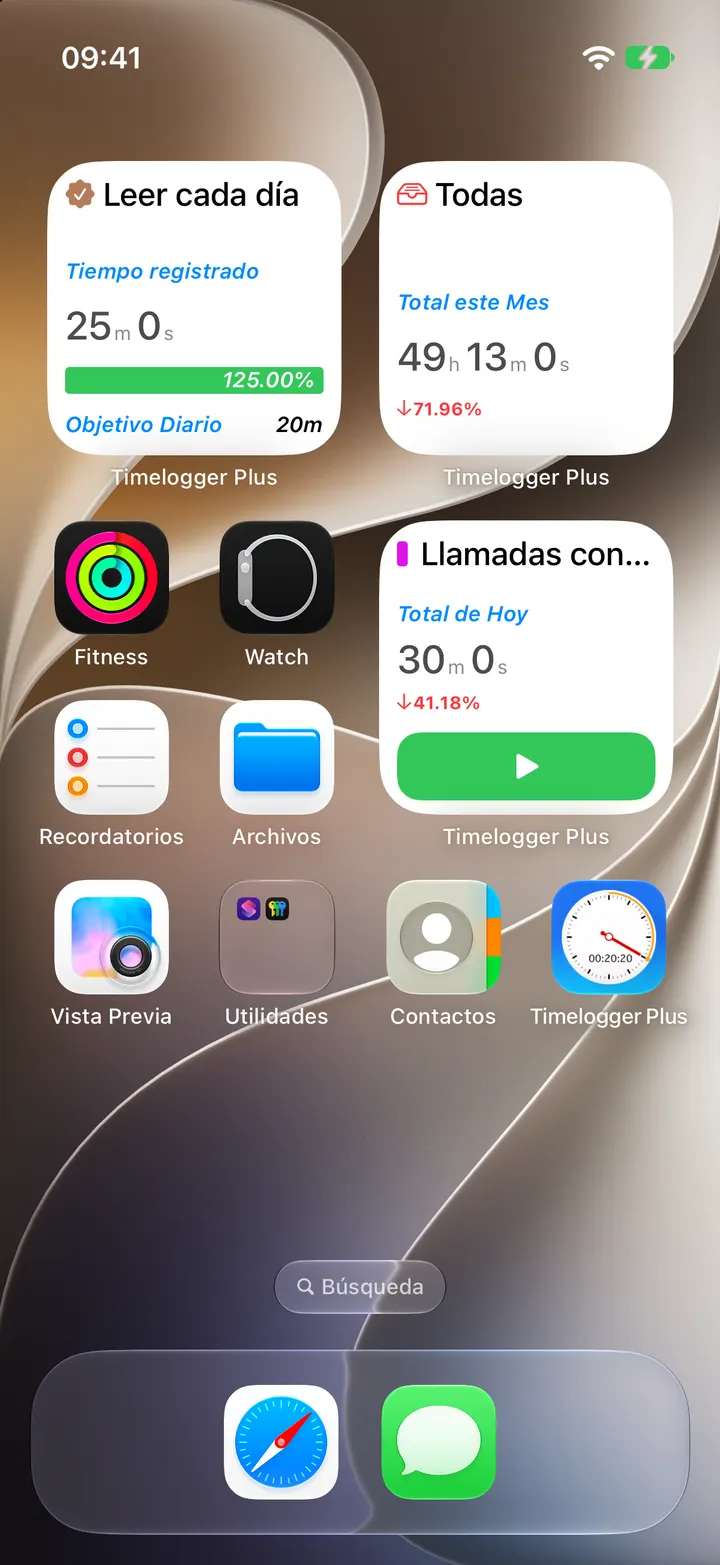
En la pantalla bloqueada y en el modo Reposo
Los widgets de la pantalla bloqueada funcionan igual: mantén pulsada la pantalla bloqueada, toca Personalizar, luego Pantalla bloqueada, y añade Timelogger Plus a la zona de widgets. Mientras el iPhone se carga en horizontal, el modo Reposo muestra los mismos widgets en grande.
Actividades en directo
Cuando un cronómetro está en marcha, aparece en la pantalla bloqueada y en la Dynamic Island como Actividad en directo, con el tiempo transcurrido y un botón para detenerlo.
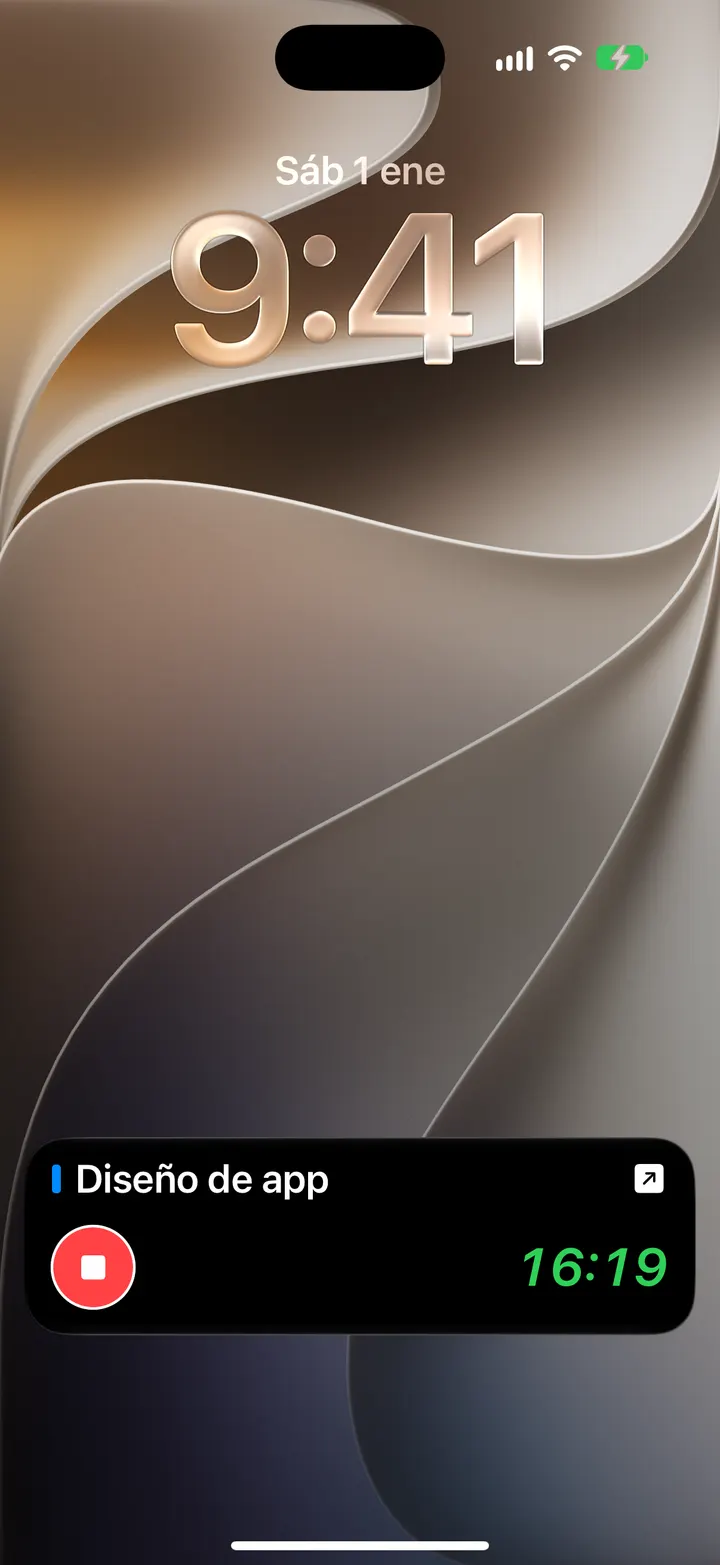
Si no la ves, comprueba que las Actividades en directo están permitidas para Timelogger Plus en Ajustes → Timelogger Plus.
Escrita para Timelogger Plus 3.0.2