Primi passi
Primi passi: la tua prima attività e il primo cronometro
Crea un’attività, avvia e ferma il suo cronometro, correggi un’ora d’inizio dimenticata e guarda il risultato nel Registro e nelle Statistiche.
In cinque minuti avrai un’attività, un cronometro in corso e la tua prima registrazione nelle Statistiche.
Crea un’attività
- Apri Attività e tocca + (Aggiungi attività).
- Dalle un nome, come il progetto o il cliente su cui lavori, e scegli un colore.
- Se lavori per più clienti, scegli subito una Cartella, oppure fallo più tardi. Le cartelle tengono insieme le attività di ogni cliente.
- Tocca Salva.

Avvia e ferma il cronometro
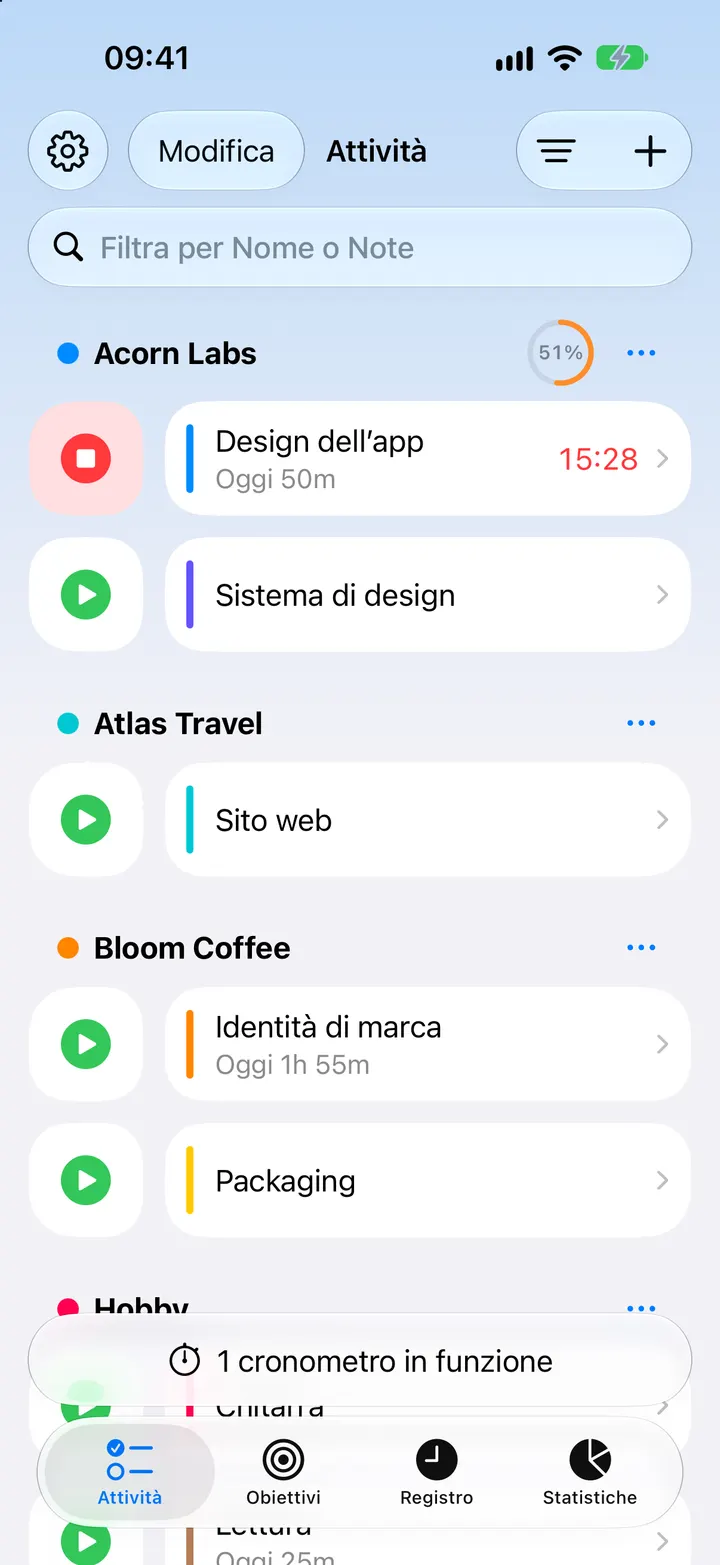
Tocca il pulsante di avvio accanto all’attività e il cronometro parte. Toccalo di nuovo per fermarlo, e il tempo diventa una registrazione.
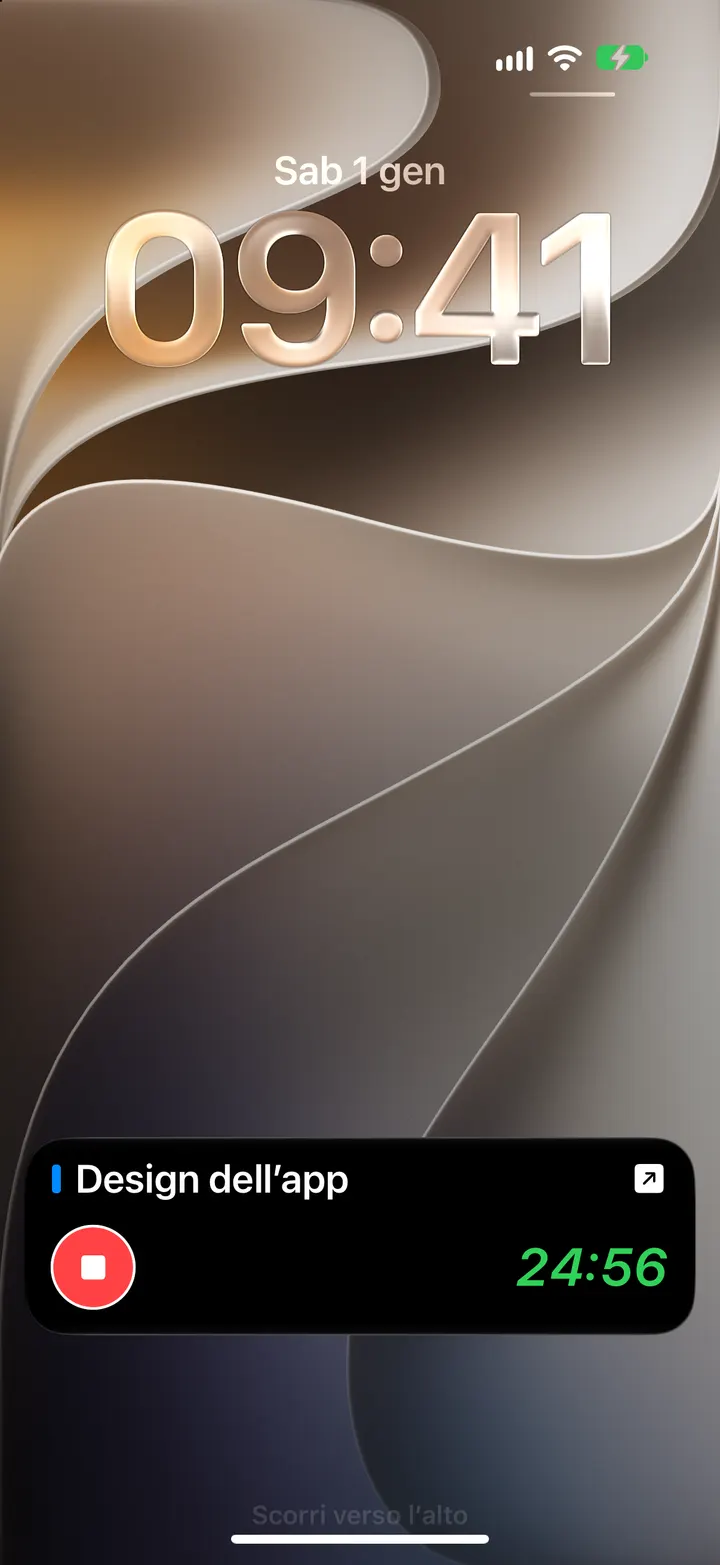
Non serve tenere l’app aperta. Mentre un cronometro è in corso, compare anche sulla schermata di blocco e nella Dynamic Island come Attività in tempo reale, con un pulsante per fermarlo.
Hai dimenticato di partire in tempo?
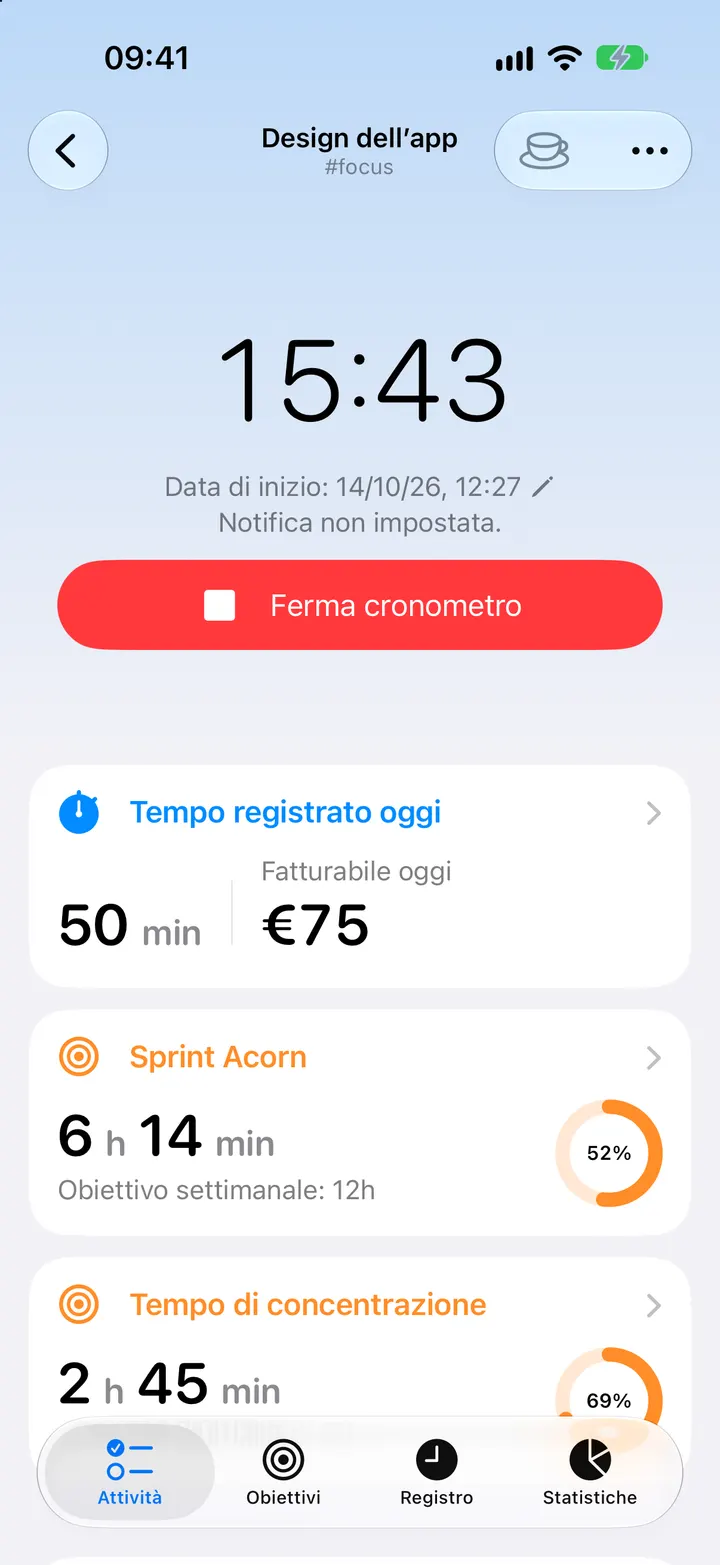
Apri l’attività mentre il cronometro è in corso e tocca Modifica cronometro (la matita accanto alla data d’inizio) per cambiare quando è partito. Il tempo si aggiorna subito. Per il tempo che non hai registrato, aggiungi un evento con inizio e fine nel Registro.
Guarda dove è finito il tempo
- Registro elenca tutte le registrazioni, dalla più recente. Toccane una per cambiare orari, note o tag.
- Statistiche somma il tuo tempo del giorno, della settimana, del mese o di qualsiasi periodo, e lo confronta con il periodo precedente.
Suggerimento: Usa più cronometri insieme, per esempio un progetto e un audiolibro. Se ne preferisci uno solo, attiva Cronometro singolo nelle Impostazioni (Premium): avviarne uno ferma l’altro.
Scritta per Timelogger Plus 3.0.2