Prise en main
Prise en main : votre première tâche et votre premier chronomètre
Créez une tâche, lancez et arrêtez son chronomètre, corrigez une heure de début oubliée et retrouvez le résultat dans Activité et le Tableau de bord.
En cinq minutes, vous aurez une tâche, un chronomètre en marche et votre première entrée dans le Tableau de bord.
Créez une tâche
- Ouvrez Tâches et touchez + (Ajouter une tâche).
- Donnez-lui un nom, comme le projet ou le client sur lequel vous travaillez, et choisissez une couleur.
- Si vous travaillez pour plusieurs clients, choisissez dès maintenant un Dossier, ou faites-le plus tard. Les dossiers regroupent les tâches de chaque client.
- Touchez Enregistrer.
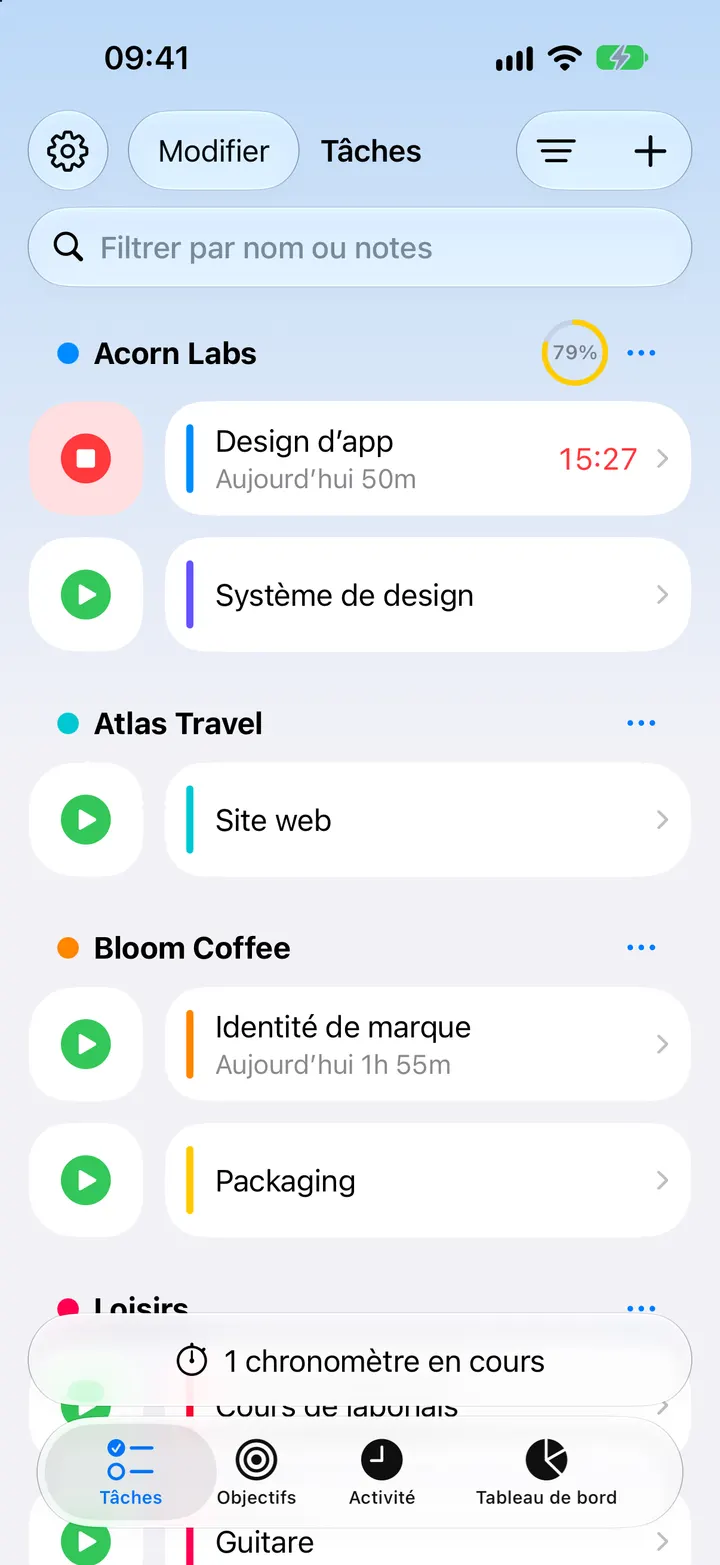
Lancez et arrêtez le chronomètre
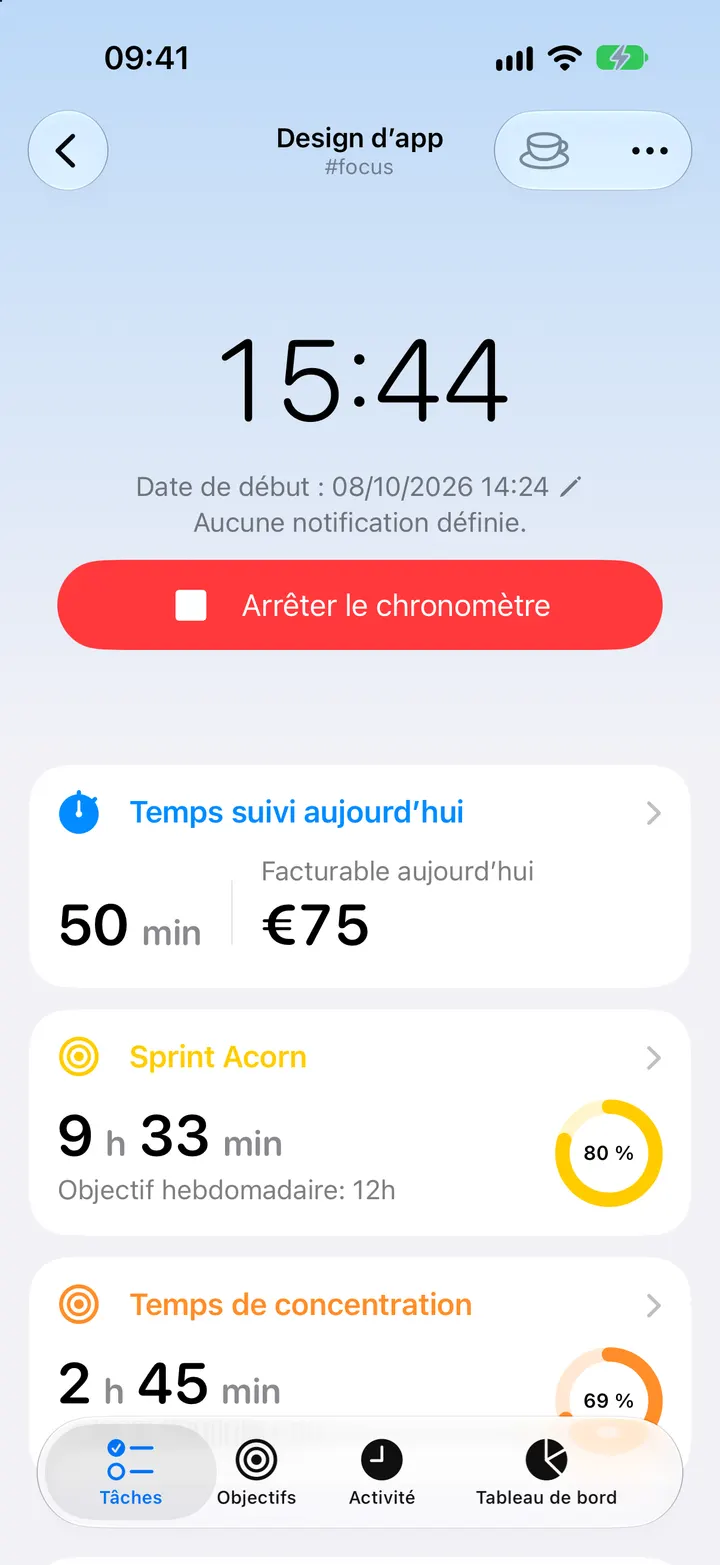
Touchez le bouton de lecture à côté de la tâche : le chronomètre démarre. Touchez-le à nouveau pour l’arrêter, et le temps devient une entrée.
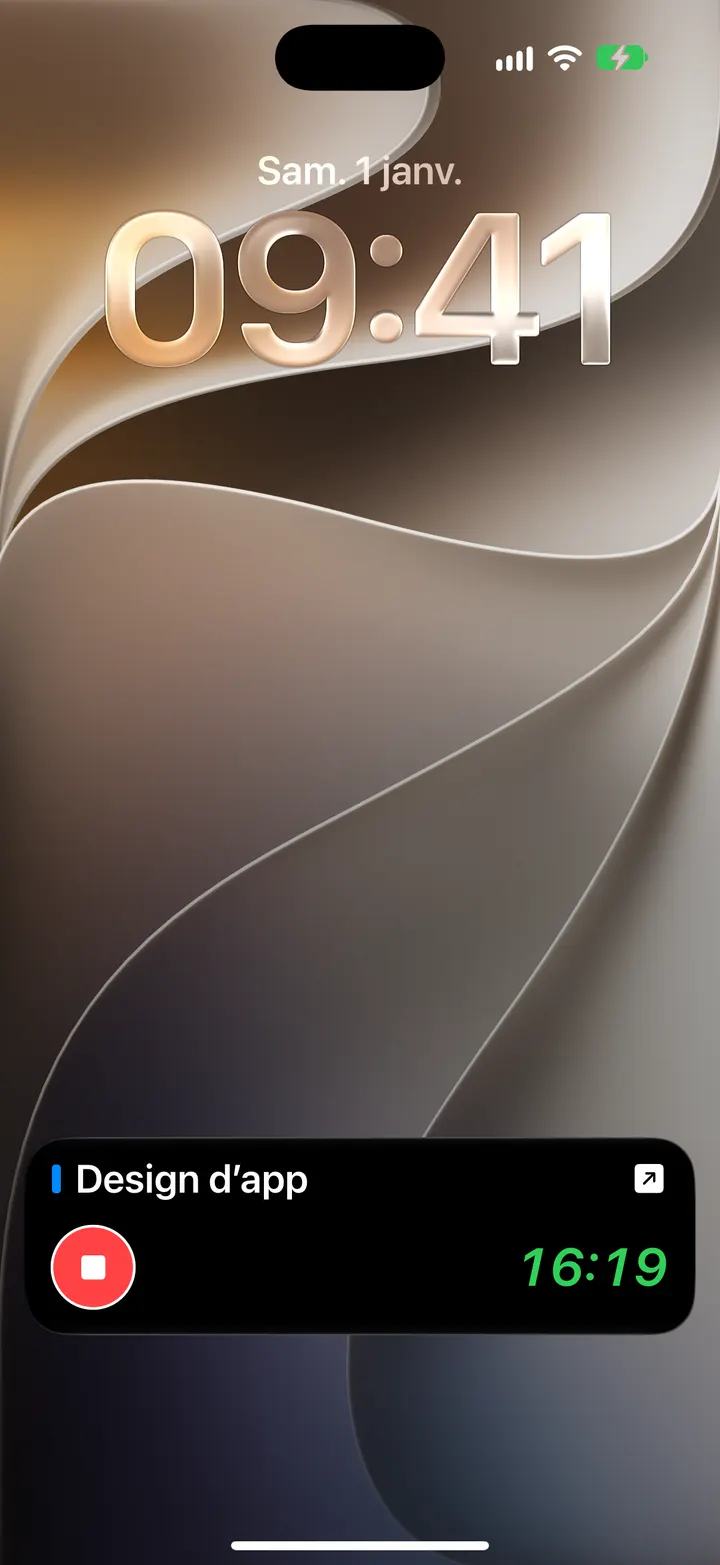
Inutile de garder l’app ouverte. Tant qu’un chronomètre tourne, il apparaît aussi sur l’écran verrouillé et dans la Dynamic Island sous forme d’Activité en direct, avec un bouton pour l’arrêter.
Vous avez oublié de démarrer à l’heure ?
Ouvrez la tâche pendant que son chronomètre tourne et touchez Modifier le chronomètre (le crayon à côté de la date de début) pour changer l’heure de départ. Le temps se met à jour aussitôt. Pour le temps non suivi, ajoutez un événement avec son début et sa fin dans Activité.
Voyez où est passé votre temps
- Activité liste toutes les entrées, des plus récentes aux plus anciennes. Touchez-en une pour modifier ses horaires, ses notes ou ses tags.
- Tableau de bord additionne votre temps sur la journée, la semaine, le mois ou n’importe quelle période, et le compare à la période précédente.
Astuce : Faites tourner plusieurs chronomètres à la fois, par exemple un projet client et un livre audio. Si vous préférez un seul chronomètre, activez Chronomètre unique dans les Réglages (Premium) : en lancer un arrête l’autre.
Écrit pour Timelogger Plus 3.0.2