
Facturation
Créez un rapport PDF de vos heures pour un client
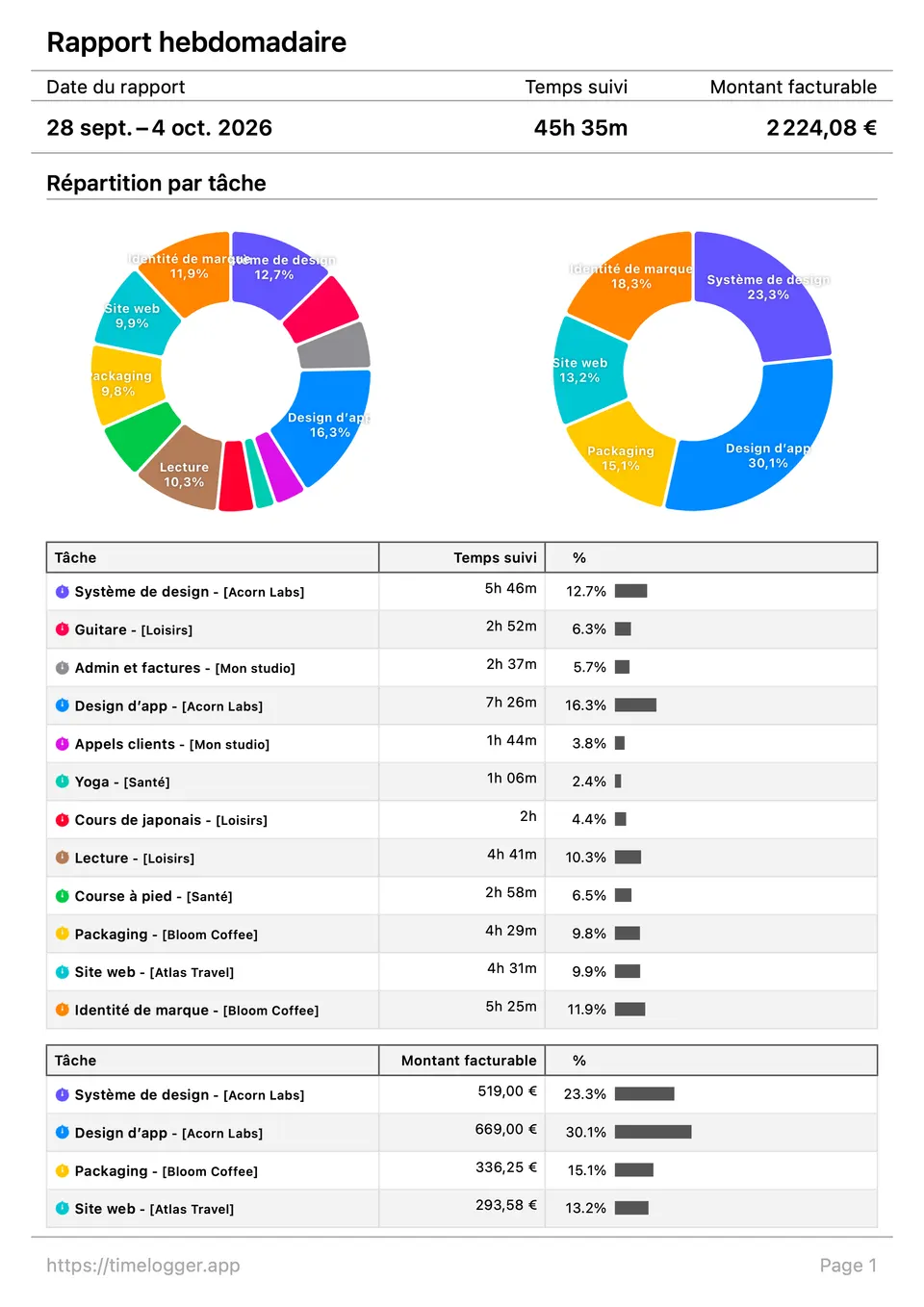
Choisissez la période et le client, décidez de ce que montre le rapport et générez un PDF avec heures et montants facturables, ou un fichier CSV.
Un rapport montre à votre client sur quoi vous avez travaillé et combien de temps. Timelogger Plus le prépare à partir de vos entrées en quelques touchers.
Choisissez ce qu’il couvre
- Ouvrez le Tableau de bord et choisissez la période : une semaine, un mois ou Personnalisé pour n’importe quel intervalle.
- Filtrez sur le dossier du client, ou sur une seule tâche.
- Touchez Créer un rapport.
Décidez de ce qu’il montre
L’écran du rapport regroupe ses options :
- Période : les dates couvertes.
- Filtres : les dossiers, tâches ou tags inclus. Activez Inclure les éléments archivés pour le travail terminé.
- Facturation : activez Inclure les montants facturables pour ajouter tarifs et totaux (Premium).
- Entrées : liste chaque entrée, dans l’Ordre des entrées de votre choix (Les plus récentes en premier ou Les plus anciennes en premier).
- Résumé par tâche, Résumé par dossier et Résumé par période : les totaux par tâche, par dossier et dans le temps, avec un Graphique en barres facultatif.
Touchez Générer un PDF, puis partagez-le, enregistrez-le dans Fichiers ou imprimez-le.
Vous préférez un tableur ?
Exportez un fichier CSV, une ligne par entrée, prêt pour Numbers, Excel ou votre outil de facturation.
Astuce : Créez un raccourci avec Obtenir un rapport sur une période pour générer le rapport du mois précédent chaque 1er du mois.
Écrit pour Timelogger Plus 3.0.2