Facturación
Crea un informe PDF de horas para un cliente
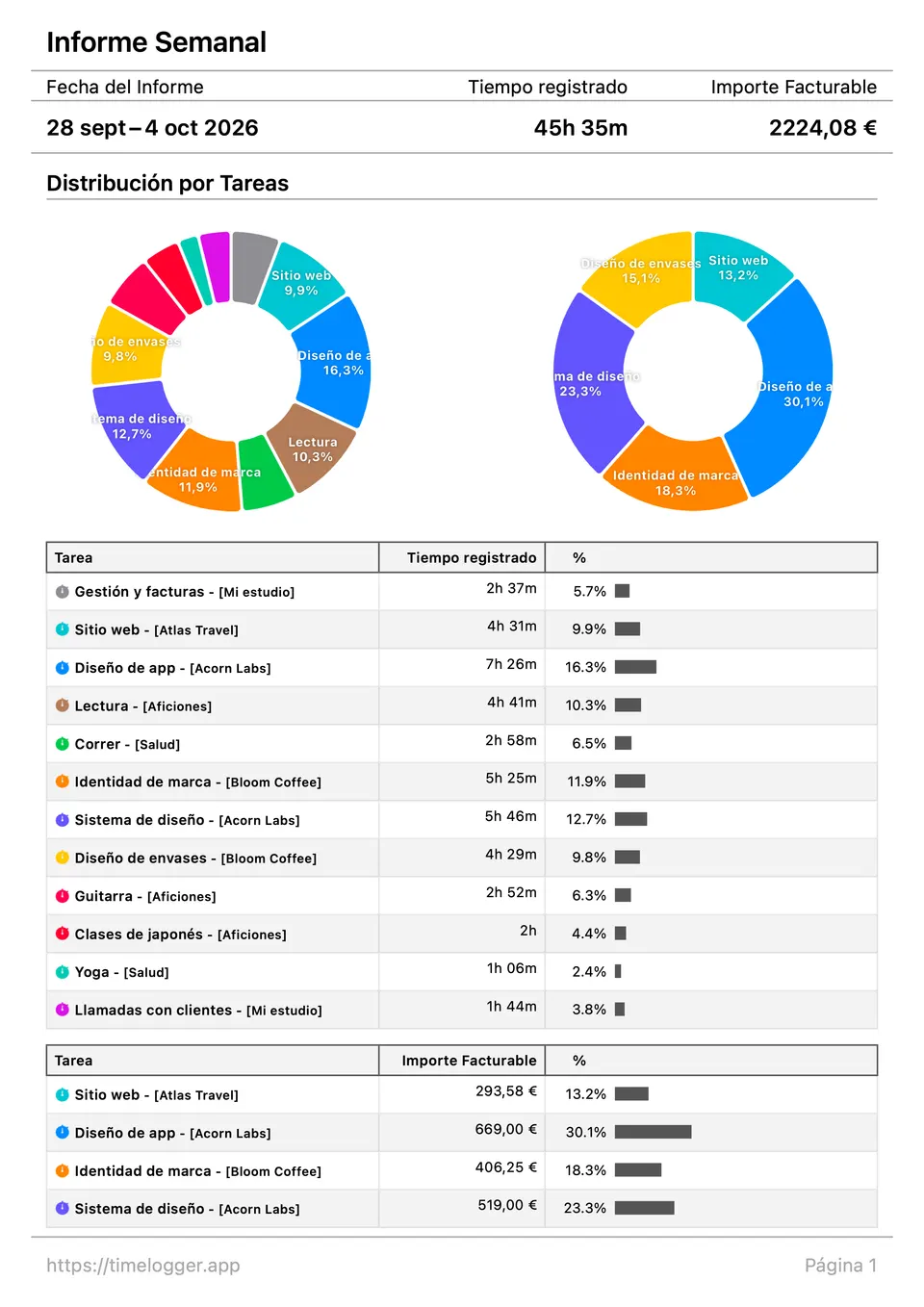
Elige el período y el cliente, decide qué muestra el informe y genera un PDF con horas e importes facturables, o un archivo CSV.
Un informe le muestra a tu cliente en qué trabajaste y durante cuánto tiempo. Timelogger Plus lo prepara a partir de tus registros en unos pocos toques.
Elige qué incluir
- Abre el Panel y elige el período: una semana, un mes o Personalizado para cualquier intervalo.
- Filtra por la carpeta del cliente o por una sola tarea.
- Toca Crear Informe.
Decide qué muestra
La pantalla del informe agrupa sus opciones:
- Período: las fechas que cubre.
- Filtros: las carpetas, tareas o etiquetas incluidas. Activa Incluir Archivados para el trabajo terminado.
- Facturación: activa Incluir cantidades facturables para añadir tarifas y totales (Premium).
- Registros: lista cada registro, con el Orden de los registros que prefieras (Más recientes primero o Más antiguos primero).
- Resumen por tarea, Resumen por carpeta y Resumen por período: totales por tarea, por carpeta y en el tiempo, con un Gráfico de barras opcional.
Toca Generar PDF y compártelo, guárdalo en Archivos o imprímelo.
¿Prefieres una hoja de cálculo?
Exporta un archivo CSV, con una fila por registro, listo para Numbers, Excel o tu herramienta de facturación.
Consejo: Crea un atajo con Obtener informe de un periodo para generar el informe del mes anterior cada día 1.
Escrita para Timelogger Plus 3.0.2