Primeros pasos
Primeros pasos: tu primera tarea y tu primer cronómetro
Crea una tarea, inicia y detén su cronómetro, corrige una hora de inicio olvidada y mira el resultado en Actividad y en el Panel.
En cinco minutos tendrás una tarea, un cronómetro en marcha y tu primer registro en el Panel.
Crea una tarea
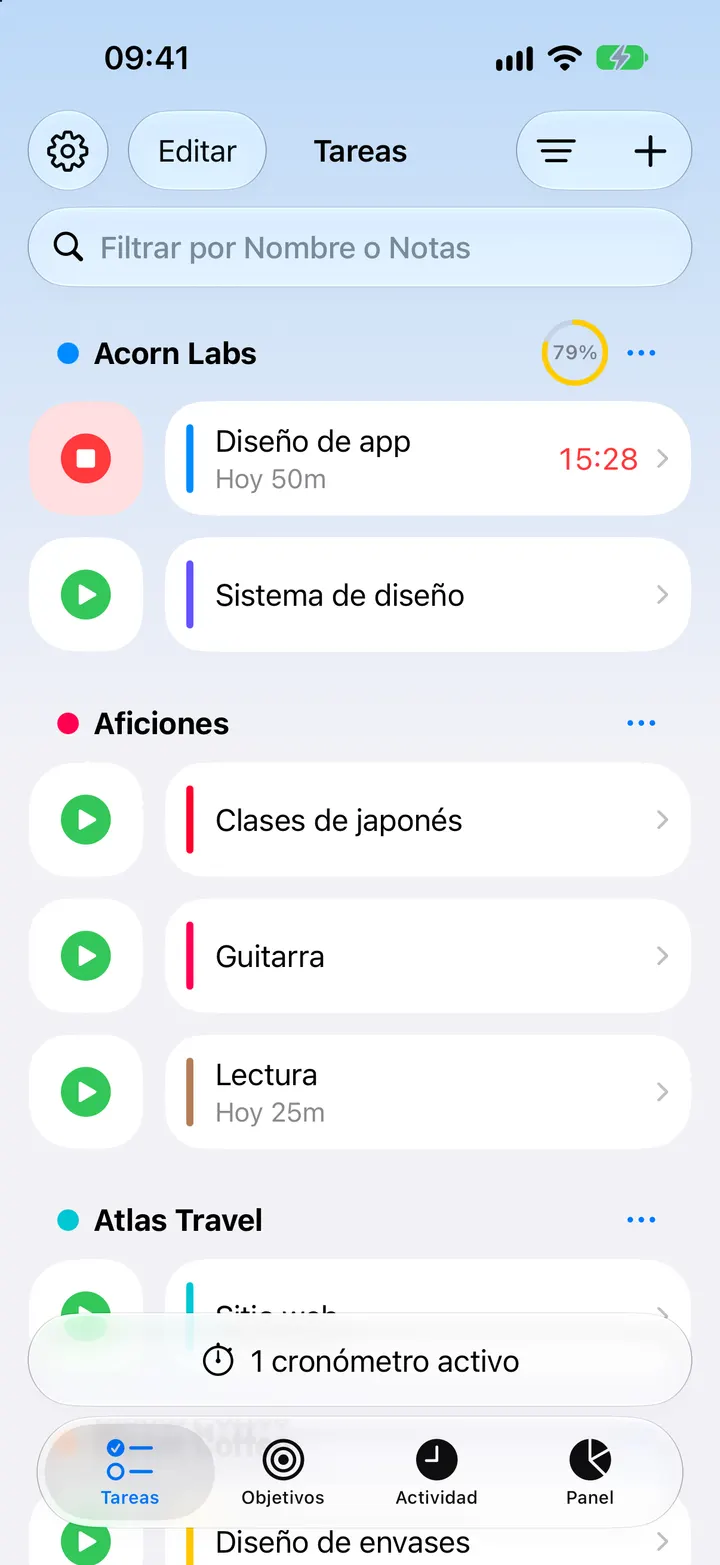
- Abre Tareas y toca + (Añadir Tarea).
- Ponle un nombre, como el proyecto o el cliente en el que trabajas, y elige un color.
- Si trabajas para varios clientes, elige ahora una Carpeta para ella, o hazlo más tarde. Las carpetas mantienen juntas las tareas de cada cliente.
- Toca Guardar.

Inicia y detén el cronómetro
Toca el botón de reproducir junto a la tarea y el cronómetro se pone en marcha. Vuelve a tocarlo para detenerlo, y el tiempo se convierte en un registro.
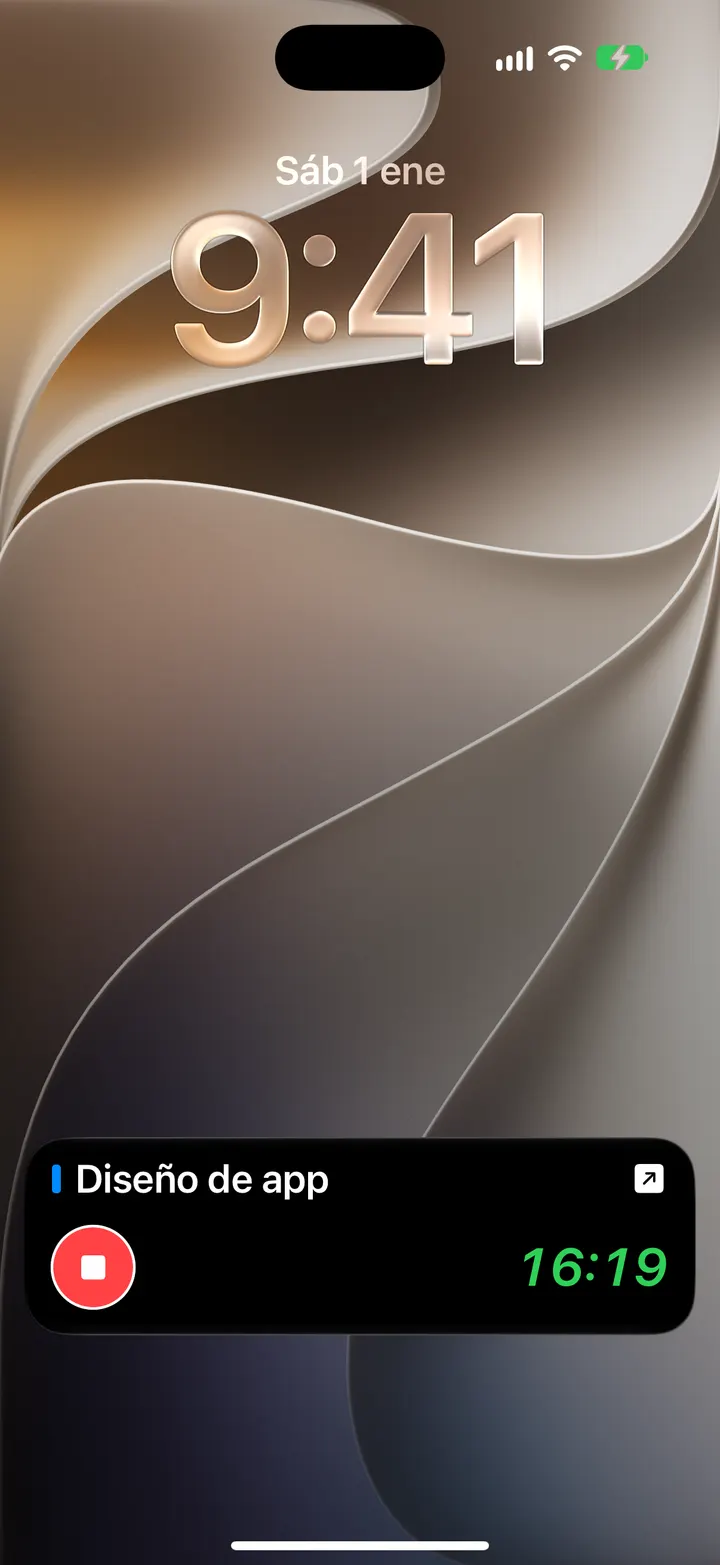
No hace falta dejar la app abierta. Mientras un cronómetro está en marcha, aparece también en la pantalla bloqueada y en la Dynamic Island como Actividad en directo, con un botón para detenerlo.
¿Se te olvidó empezar a tiempo?
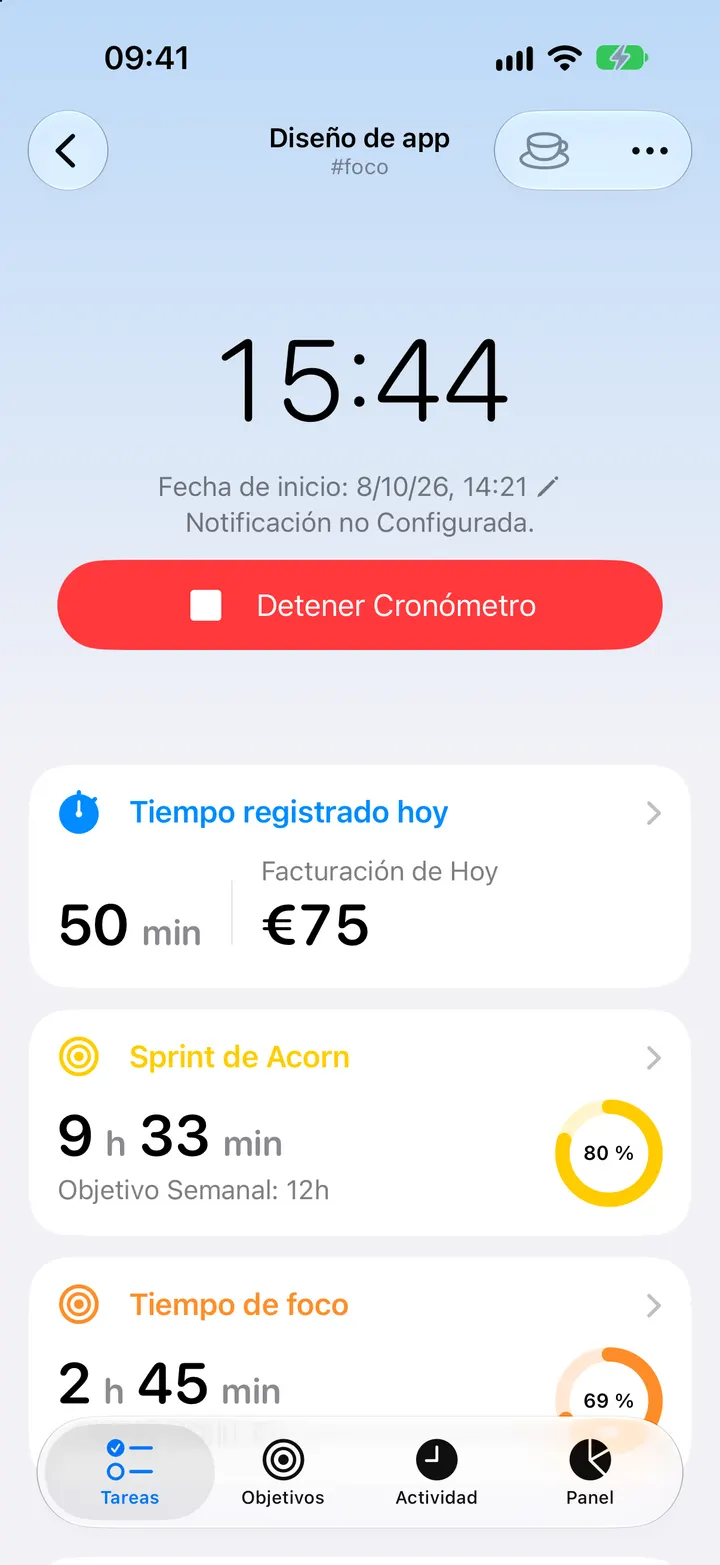
Abre la tarea mientras su cronómetro está en marcha y toca Editar Cronómetro (el lápiz junto a la fecha de inicio) para cambiar cuándo empezó. El tiempo se actualiza al momento. Para el tiempo que no registraste, añade un evento con su inicio y su fin en Actividad.
Mira adónde fue el tiempo
- Actividad muestra todos los registros, los más recientes primero. Toca uno para cambiar sus horas, notas o etiquetas.
- Panel suma tu tiempo del día, la semana, el mes o cualquier período, y lo compara con el período anterior.
Consejo: Usa varios cronómetros a la vez, por ejemplo un proyecto y un audiolibro. Si prefieres uno solo, activa Cronómetro Único en Configuración (Premium): al iniciar un cronómetro se detiene el otro.
Escrita para Timelogger Plus 3.0.2