Abrechnung
Einen PDF-Stundenbericht für Kunden erstellen
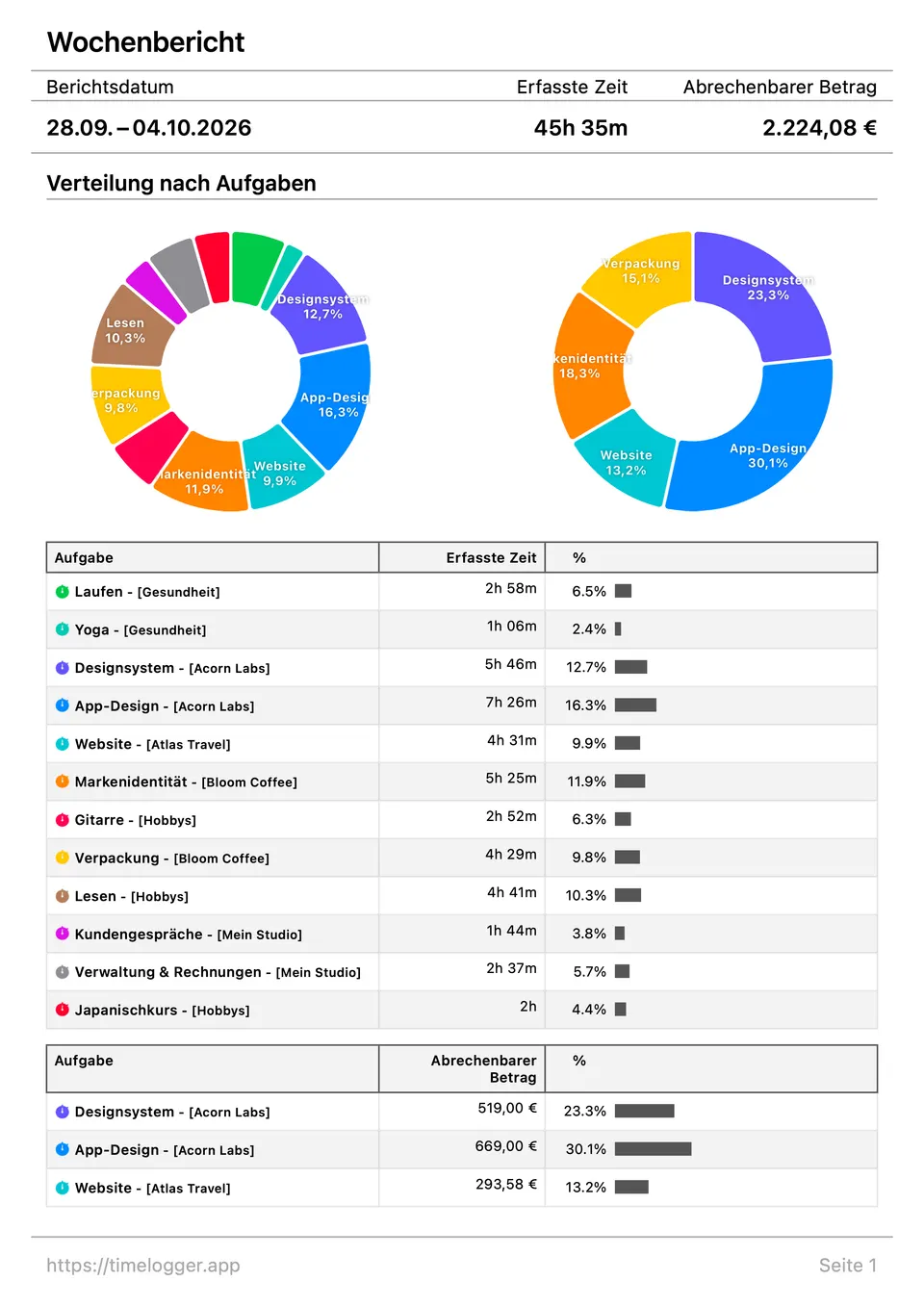
Wähle Zeitraum und Kunden, lege fest, was der Bericht zeigt, und erstelle ein PDF mit Stunden und abrechenbaren Beträgen oder eine CSV-Datei.
Ein Bericht zeigt deinem Kunden genau, woran du wie lange gearbeitet hast. Timelogger Plus erstellt ihn mit wenigen Tipps aus deinen Einträgen.
Wähle, was hineinkommt
- Öffne die Übersicht und wähle den Zeitraum: eine Woche, einen Monat oder Benutzerdefiniert für jeden beliebigen Bereich.
- Filtere nach dem Ordner des Kunden oder nach einer einzelnen Aufgabe.
- Tippe auf Bericht erstellen.
Lege fest, was er zeigt
Der Berichtsbildschirm gruppiert seine Optionen:
- Zeitraum: die abgedeckten Daten.
- Filter: die enthaltenen Ordner, Aufgaben oder Tags. Schalte Archivierte einbeziehen für abgeschlossene Arbeit ein.
- Abrechnung: Schalte Abrechenbare Beträge einbeziehen ein, um Sätze und Summen aufzunehmen (Premium).
- Einträge: listet jeden Eintrag in der gewünschten Reihenfolge der Einträge (Neueste zuerst oder Älteste zuerst).
- Zusammenfassung nach Aufgabe, Zusammenfassung nach Ordner und Zusammenfassung nach Zeitraum: Summen nach Aufgabe, nach Ordner und über die Zeit, optional mit Balkendiagramm.
Tippe auf PDF erstellen und teile es, sichere es in Dateien oder drucke es.
Lieber eine Tabelle?
Exportiere stattdessen eine CSV-Datei mit einer Zeile pro Eintrag, fertig für Numbers, Excel oder dein Rechnungsprogramm.
Tipp: Leg einen Kurzbefehl mit Bericht für einen Zeitraum abrufen an, der am Ersten jedes Monats den Bericht für den Vormonat erstellt.
Geschrieben für Timelogger Plus 3.0.2