Données et synchronisation
Synchronisez avec iCloud et sauvegardez vos données
Gardez iPhone, iPad, Mac et Apple Watch synchronisés via votre propre compte iCloud, et conservez des sauvegardes à restaurer où vous voulez.
PremiumCe guide utilise une fonctionnalité Premium.
Vos entrées vivent sur vos appareils. Avec la synchronisation iCloud, elles circulent aussi entre eux, via votre propre compte iCloud. Il n’y a pas de compte Timelogger ni d’autre serveur.
Activez la synchronisation iCloud
- Vérifiez que chaque appareil est connecté à iCloud avec le même compte Apple.
- Dans Timelogger Plus, ouvrez Réglages et activez Synchronisation iCloud.
- Faites de même sur vos autres appareils.
La première synchronisation peut prendre un moment si vous avez des années d’entrées. Ensuite, vos modifications apparaissent sur vos autres appareils peu après.

Si quelque chose ne se synchronise pas
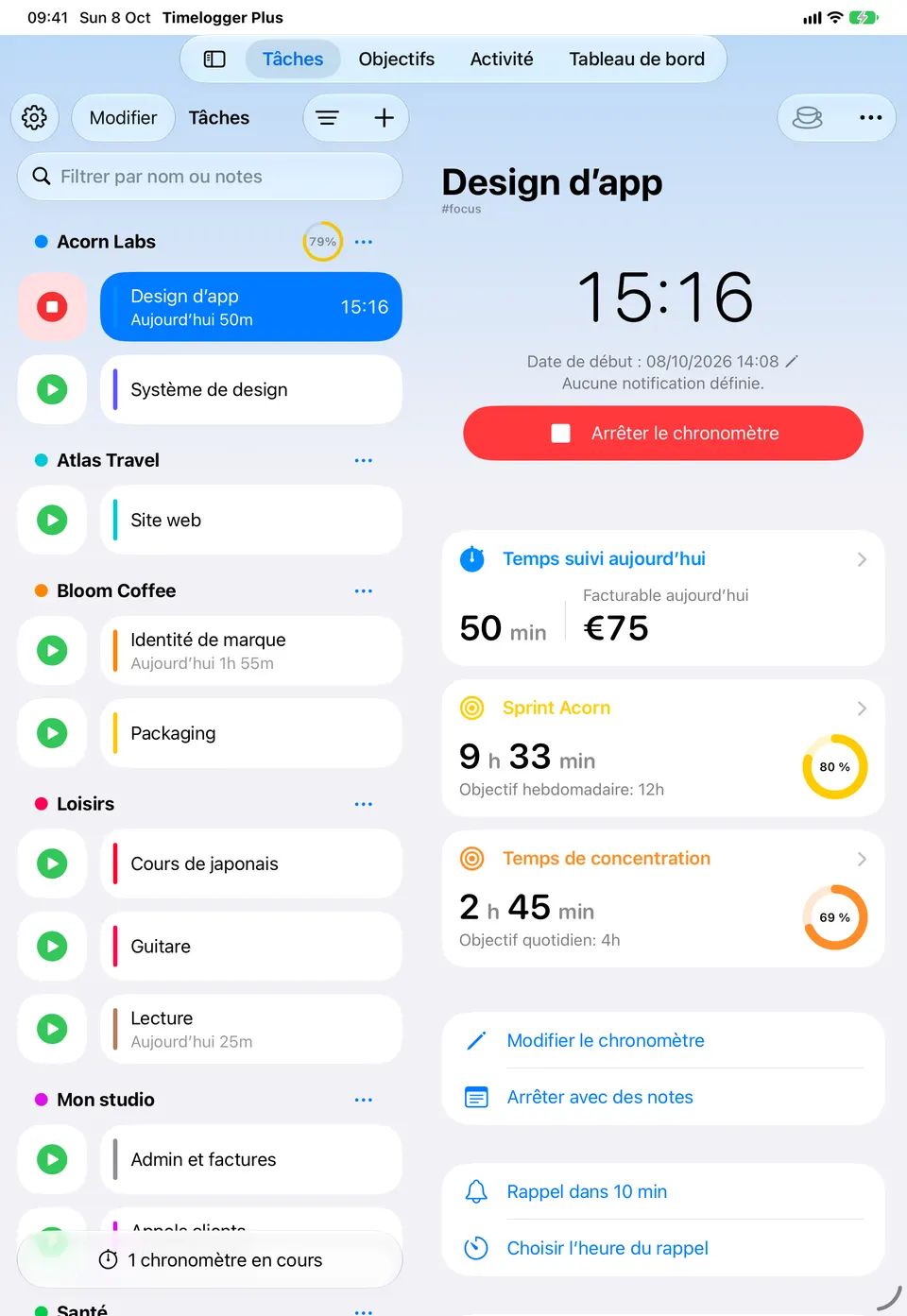
Les Réglages comportent un écran de diagnostic qui montre l’état de la synchronisation et permet de la relancer. La plupart des problèmes viennent d’un appareil connecté à un autre compte Apple, ou d’un stockage iCloud plein.
Sauvegardez vos données
Les sauvegardes sont indépendantes de la synchronisation et accessibles à tous :
- Dans Réglages, touchez Exporter une sauvegarde.
- Enregistrez le fichier dans Fichiers, dans iCloud Drive ou ailleurs.
Pour restaurer, touchez Importer une sauvegarde et choisissez le fichier. Faites une sauvegarde avant de changer d’appareil ou d’en réinitialiser un.
Astuce : Une sauvegarde mensuelle dans un dossier que vous maîtrisez ne coûte rien et protège des années d’historique.
Écrit pour Timelogger Plus 3.0.2