Entre bastidores
Diseñar Timelogger Plus para el iPhone Duo
Cómo usa Timelogger Plus las dos pantallas del iPhone Duo: cronómetros rápidos en la exterior, lista y detalles uno al lado del otro al abrirlo.
El iPhone Duo le da a una app dos pantallas muy distintas. Cerrado, la pantalla exterior es alta y estrecha, parecida a un iPhone normal. Abierto, la interior es más ancha que alta, más cerca de un iPad pequeño. Timelogger Plus tiene que sentirse bien en las dos, y el paso de una a otra tiene que ser suave.
Tamaño, no dispositivo
Timelogger Plus nunca pregunta «¿esto es un Duo?». Pregunta cuánto espacio tiene. Con poco ancho, muestra una columna; con mucho, la lista y los detalles uno al lado del otro. La misma regla sirve para Split View en el iPad, las ventanas de Stage Manager en el Mac y el Duo abriéndose en tus manos.
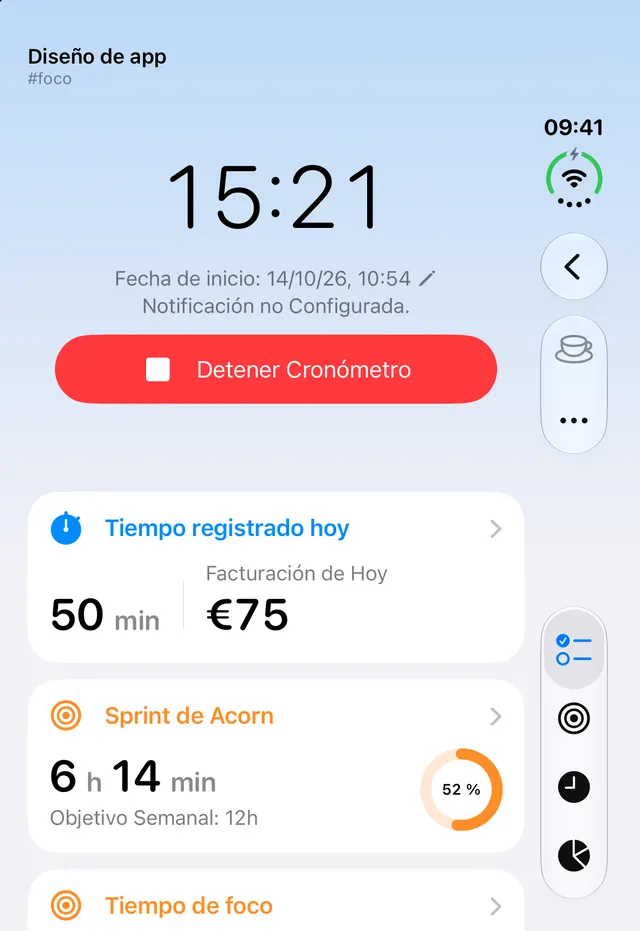
Cerrado: una tarea cada vez
En la pantalla exterior sueles querer una cosa rápida: iniciar un cronómetro, mirar el total de hoy, detenerlo. Los detalles de la tarea muestran el tiempo en marcha, el tiempo registrado hoy con su facturación, y los objetivos a los que cuenta esa tarea. La barra de pestañas baja por el lateral, donde ya tienes el pulgar.
Abierto: la misma tarea, con espacio alrededor
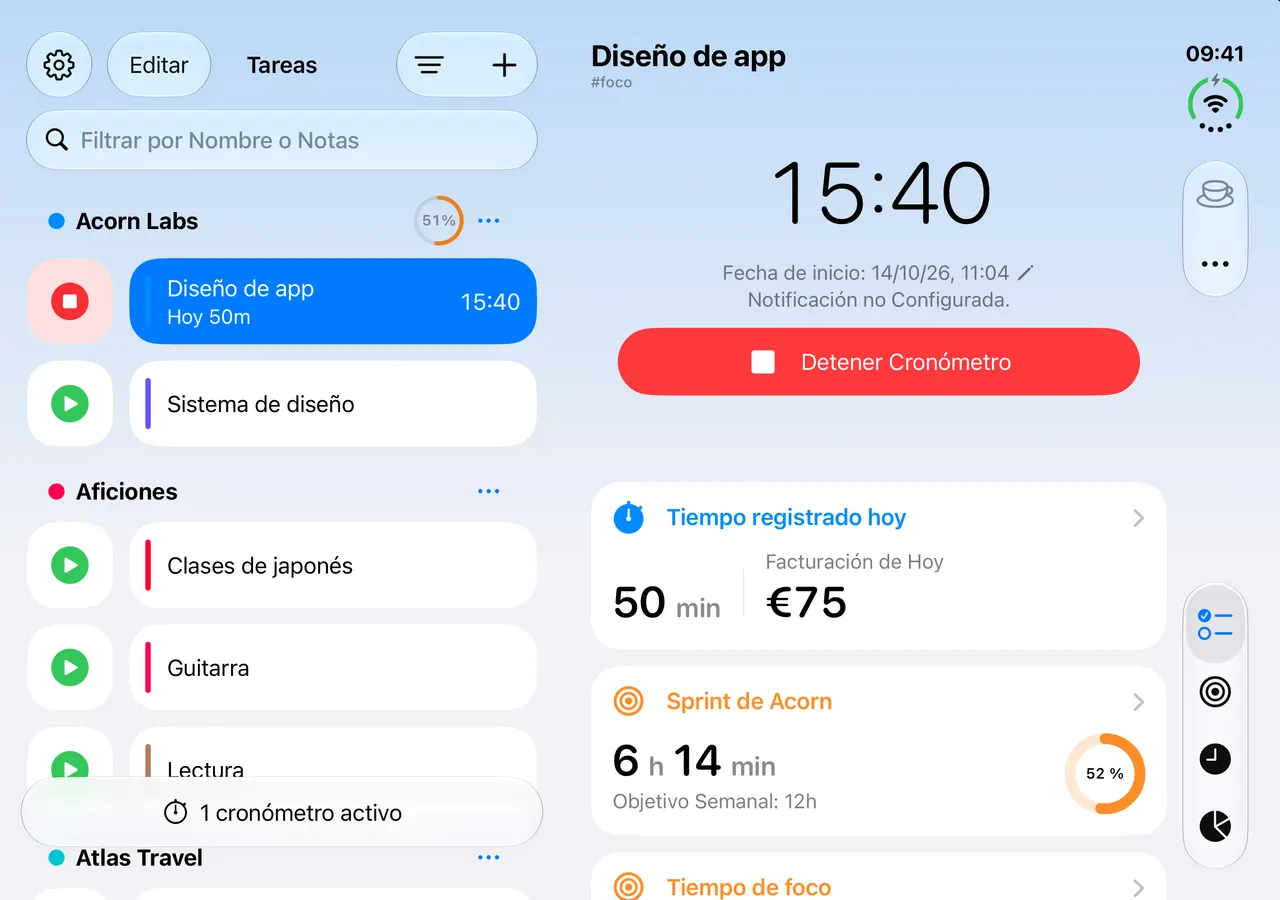
Al abrir el Duo, la tarea que estabas mirando se queda en el mismo sitio, en la mitad derecha, y tu lista de tareas aparece a la izquierda. Es lo que hace el propio dispositivo: lo que estaba en la pantalla exterior se queda quieto, y la mitad izquierda trae lo nuevo. No pierdes el sitio, y cambiar de tarea cuesta un toque en la lista.
El Panel en toda la pantalla
El Panel usa toda la pantalla interior: las cifras de la semana en una cuadrícula de tarjetas y el gráfico de horas por día debajo, todo visible a la vez en lugar de una tarjeta tras otra.
Lo que viene
Quienes tienen un Duo lo usan de formas que todavía no he visto. Si tienes uno, me gustaría saber qué funciona y qué no. Mi correo está al pie de cada página.